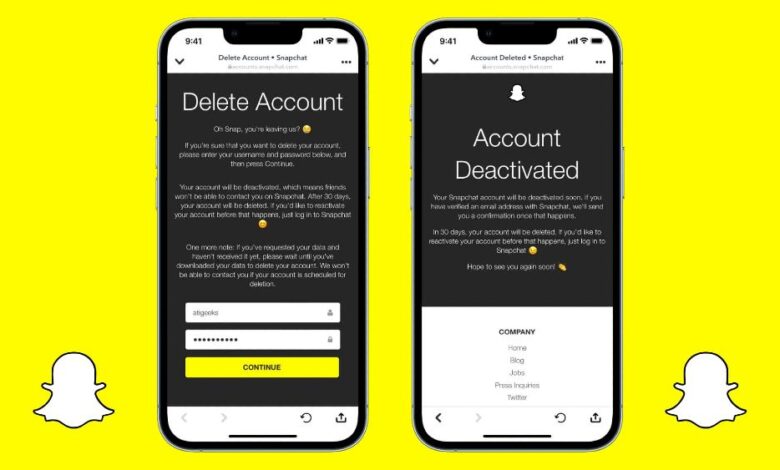
สวัสดี คุณกำลังพยายามปิดใช้งานบัญชี Snapchat ของคุณเพื่อพักจากการใช้โซเชียลมีเดีย หรือคุณต้องการลบบัญชี Snapchat ของคุณอย่างถาวร?
ถ้าเป็นเช่นนั้น เราจะอธิบายวิธีการปิดใช้งานและลบบัญชี Snapchat ของคุณอย่างถาวร คุณต้องปิดใช้งานบัญชี Snap ของคุณก่อนและรอ 30 วันจึงจะสามารถลบได้อย่างถาวร
อย่างไรก็ตาม คุณไม่จำเป็นต้องลบบัญชีของคุณหากสิ่งที่คุณต้องการทำคือเปลี่ยนชื่อผู้ใช้ Snapchat ของคุณ ในคู่มือนี้ เราได้กล่าวถึง... การเปลี่ยนชื่อผู้ใช้ของคุณบน Snapchat โดยไม่ลบออก
อย่างไรก็ตาม หากคุณแน่ใจว่าต้องการปิดใช้งานหรือลบบัญชี Snapchat ของคุณ บทความนี้จะครอบคลุมทุกสิ่งที่คุณจำเป็นต้องรู้
ความแตกต่างระหว่างการปิดใช้งานและการลบบัญชี Snap
ความแตกต่างหลักระหว่างการปิดใช้งานและการลบบัญชี Snapchat คือ คุณไม่สามารถกู้คืนบัญชีนั้นได้หลังจากที่คุณลบไปแล้ว
คุณยังสามารถเข้าถึงบัญชี Snapchat ของคุณได้หลังจากปิดใช้งานแล้ว หากคุณล็อกอินภายใน 30 วัน ดังนั้น หากต้องการลบ Snap ของคุณอย่างถาวร คุณต้องปิดใช้งานบัญชีของคุณก่อนและรอ 30 วัน
อย่างไรก็ตาม หลังจากที่คุณปิดใช้งานบัญชีแล้ว เพื่อนและครอบครัวของคุณจะเห็นบัญชีของคุณราวกับว่าคุณได้ลบไปแล้ว และพวกเขาจะไม่สามารถติดต่อหรือโต้ตอบกับคุณได้อีกจนกว่าคุณจะเปิดใช้งานบัญชีของคุณอีกครั้ง
ดังนั้น อย่าลืมเข้าสู่ระบบบัญชีของคุณเพื่อเปิดใช้งานอีกครั้ง หากคุณต้องการปิดใช้งานชั่วคราว
วิธีปิดใช้งาน/ลบบัญชีของคุณบน Snapchat
เมื่อคุณทราบถึงผลกระทบของการปิดใช้งานและลบบัญชี Snap แล้ว เรามาดูกันว่าต้องทำอย่างไร
ในขณะที่ iOS และ PC อนุญาตให้คุณปิดใช้งาน/ลบบัญชี Snapchat ได้อย่างง่ายดาย แต่คุณไม่สามารถใช้แอปพลิเคชันของคุณเพื่อทำเช่นนั้นบน Android ได้
แต่ไม่ต้องกังวลไป เพราะเราจะมาพูดถึงวิธีการทำแบบนั้นสำหรับอุปกรณ์ Android, iOS หรือ PC กัน ดังนั้นคุณสามารถเลือกใช้วิธีใดก็ได้ที่เหมาะกับอุปกรณ์ของคุณ (สมาร์ทโฟนหรือพีซี) จากด้านล่าง
ปิดใช้งาน/ลบบัญชี Snapchat โดยใช้ iOS (iPhone หรือ iPad)
หากคุณใช้อุปกรณ์ iOS คุณสามารถปิดใช้งานบัญชี Snap ของคุณได้โดยตรงจากแอป
ดังนั้น โปรดทำตามขั้นตอนด้านล่างอย่างระมัดระวังเพื่อดำเนินการนี้จาก iPhone หรือ iPad ของคุณ
- เปิดแอป Snapchat แล้วเข้าสู่ระบบบัญชีของคุณโดยใช้ชื่อผู้ใช้และรหัสผ่านบนอุปกรณ์ iOS ของคุณ
- ถัดไป แตะที่ของคุณ รูปประจำตัว/โปรไฟล์ รูปภาพ จากมุมบนซ้ายและเปิดโปรไฟล์บัญชีของคุณ
- หลังจากนั้น ให้เปิดการตั้งค่าบัญชีของคุณโดยแตะที่ ไอคอนเฟือง ที่มุมบนขวา
- ตอนนี้ เลื่อนลงมาจนถึงด้านล่างสุดของหน้า และเลือก “ ลบบัญชีผู้ใช้ ” ภายใต้หัวข้อ “ การดำเนินการบัญชี ”
- ขั้นตอนต่อไป คุณจะถูกนำไปยังหน้าลบบัญชีผู้ใช้
ที่นี่ คุณต้องพิมพ์ชื่อผู้ใช้และรหัสผ่านอีกครั้งเพื่อยืนยัน คุณสามารถแตะที่ “ ดำเนินการต่อ “หลังจากที่คุณต้องการปิดใช้งานบัญชีของคุณ ระบบจะทำการออกจากระบบแอปพลิเคชันของคุณโดยอัตโนมัติ นอกจากนี้ Snapchat จะส่งข้อความยืนยันไปยังคุณด้วย”
หากคุณต้องการลบบัญชีของคุณอย่างถาวร อย่าเข้าสู่ระบบเป็นเวลาอย่างน้อย 30 วัน บัญชีของคุณจะถูกลบโดย Snapchat โดยอัตโนมัติ
ปิดใช้งาน/ลบบัญชี Snapchat ของคุณโดยใช้ Android
การปิดใช้งานบัญชีของคุณบนระบบ Android อาจทำได้ยาก เนื่องจากไม่มีตัวเลือกให้ทำเช่นนั้นในแอปพลิเคชัน Snapchat
ดังนั้น คุณจึงต้องใช้เว็บเบราว์เซอร์ในการดำเนินการนี้ โปรดทำตามคำแนะนำด้านล่างเพื่อปิดใช้งานบัญชี Snap ของคุณโดยใช้ Android
1. ขั้นแรก เปิดเว็บเบราว์เซอร์ใดก็ได้บนอุปกรณ์ Android ของคุณ แล้วไปที่ accounts.snapchat.com เว็บไซต์.
บันทึก: คุณสามารถใช้เว็บเบราว์เซอร์ใดก็ได้สำหรับงานนี้ แต่เราขอแนะนำให้ใช้ Chrome
2. หลังจากนั้น ให้ล็อกอินเข้าสู่บัญชี Snapchat ของคุณโดยใช้ข้อมูลประจำตัวของคุณ
คุณอาจจำเป็นต้อง พิมพ์รหัส จะส่งไปยังโทรศัพท์มือถือของคุณหากเปิดใช้งานการยืนยันการเข้าสู่ระบบ
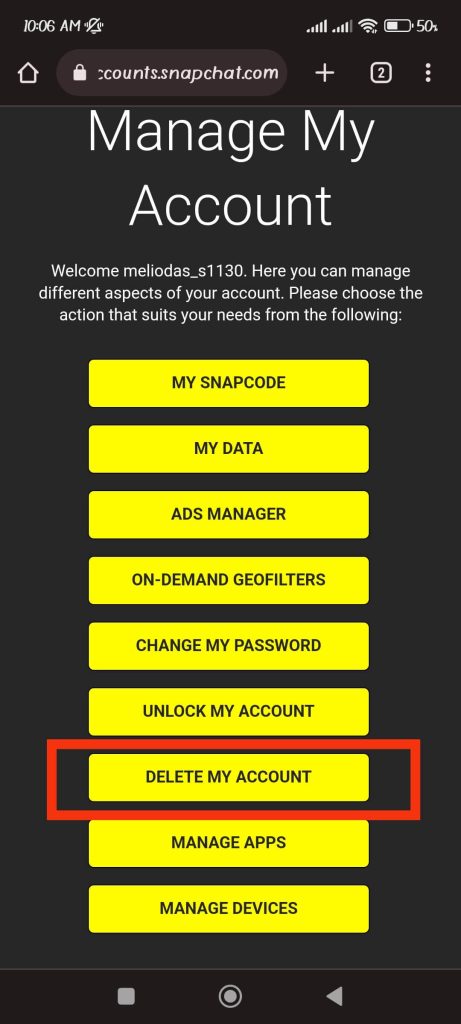
3. ถัดไป คุณจะพบหน้า "จัดการบัญชีของฉัน" เลือก " ลบบัญชีของฉัน จากเมนู

สอดแนม Facebook, WhatsApp, Instagram, Snapchat, LINE, Telegram, Tinder และแอปโซเชียลมีเดียอื่นๆ โดยที่ผู้สอดแนมไม่รู้ตัว ติดตามตำแหน่ง GPS ข้อความ รายชื่อผู้ติดต่อ บันทึกการโทร และข้อมูลอื่นๆ ได้อย่างง่ายดาย! ปลอดภัย 100%!
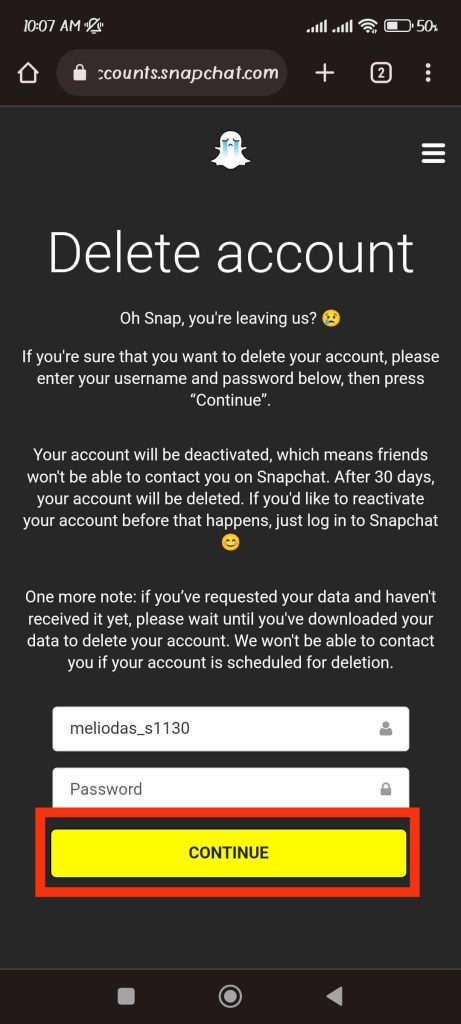
4. คุณต้องพิมพ์ชื่อผู้ใช้และรหัสผ่านอีกครั้งเพื่อยืนยัน
ตี " ดำเนินการต่อ "คลิก " ด้านล่างช่องป้อนข้อมูล หากคุณแน่ใจว่าจะปิดใช้งานบัญชี Snap ของคุณ"
5. ในหน้าถัดไป คุณจะเห็นข้อความแจ้งว่าบัญชี Snap ของคุณกำลังอยู่ในขั้นตอนการปิดใช้งาน
นอกจากนี้ ในแอปพลิเคชัน Snapchat ของคุณ คุณจะออกจากระบบโดยอัตโนมัติ
เช่นเดียวกับก่อนหน้านี้ คุณสามารถกู้คืนบัญชีได้หากเข้าสู่ระบบภายใน 30 วัน
และเพื่อลบออกอย่างถาวร อย่าล็อกอินเข้าสู่ระบบอย่างน้อย 30 วันหลังจากปิดใช้งาน
ปิดใช้งาน/ลบบัญชี Snapchat ของคุณโดยใช้คอมพิวเตอร์ (Windows หรือ Mac)
นอกจากนี้ คุณยังสามารถปิดใช้งานบัญชี Snapchat ของคุณได้โดยใช้คอมพิวเตอร์หรือแล็ปท็อป
สำหรับขั้นตอนนี้ ให้ทำตามวิธีการใดวิธีการหนึ่งด้านล่างนี้
วิธีที่ 1: จากเว็บไซต์จัดการบัญชี Snapchat
1. ขั้นแรก เปิดเว็บเบราว์เซอร์บนเดสก์ท็อปของคุณ แล้วไปที่ accounts.snapchat.com .
2. จากนั้น เข้าสู่ระบบบัญชี Snap ของคุณโดยใช้ข้อมูลประจำตัวของคุณ
หลังจากนั้น คุณจะถูกนำไปยังหน้าการจัดการบัญชีโดยอัตโนมัติ
3. เลือก “ ลบบัญชีของฉัน เลือกตัวเลือก "จากตัวเลือกที่มีอยู่"
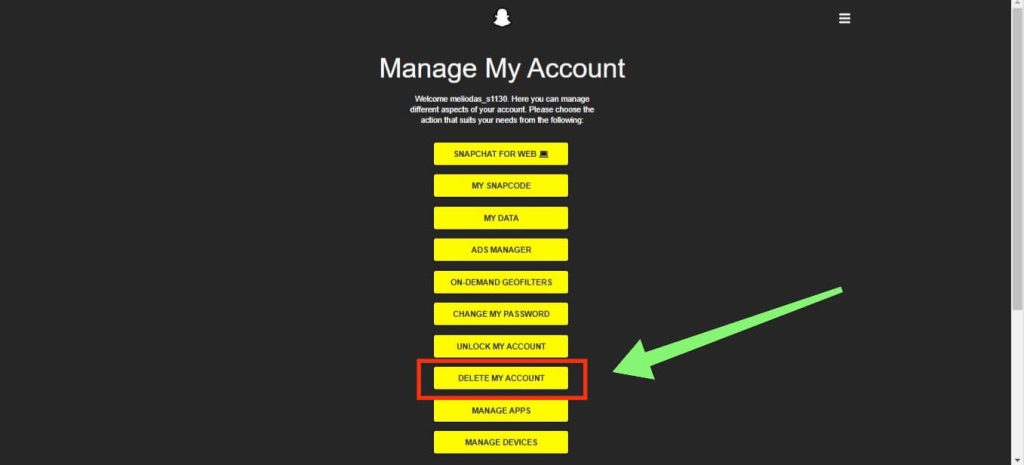
คุณต้องจดชื่อผู้ใช้และรหัสผ่านของคุณอีกครั้งเพื่อยืนยัน
คุณสามารถคลิกที่ “ ดำเนินการต่อ คลิกปุ่ม "ยืนยันการปิดใช้งาน" ที่อยู่ใต้ช่องป้อนข้อมูล
วิธีที่ 2: จากเว็บไซต์ Snapchat
นอกจากนี้ คุณยังสามารถปิดใช้งานบัญชีของคุณได้โดยไม่ต้องเข้าไปที่เว็บไซต์จัดการบัญชี Snapchat โดยตรง
1. เปิดเว็บเบราว์เซอร์ของคุณแล้วไปที่ เว็บไซต์ Snapchat บนเดสก์ท็อปของคุณ ตอนนี้ เข้าสู่ระบบ Snapchat จากตรงนี้
2. คุณจะเห็นหน้าจอหลักปกติของคุณบน Snapchat
ถัดไป คลิกที่ปุ่ม ไอคอนอวตาร จากมุมบนซ้ายของหน้าจอ แล้วเลือก “ การตั้งค่าบัญชี จากเมนู
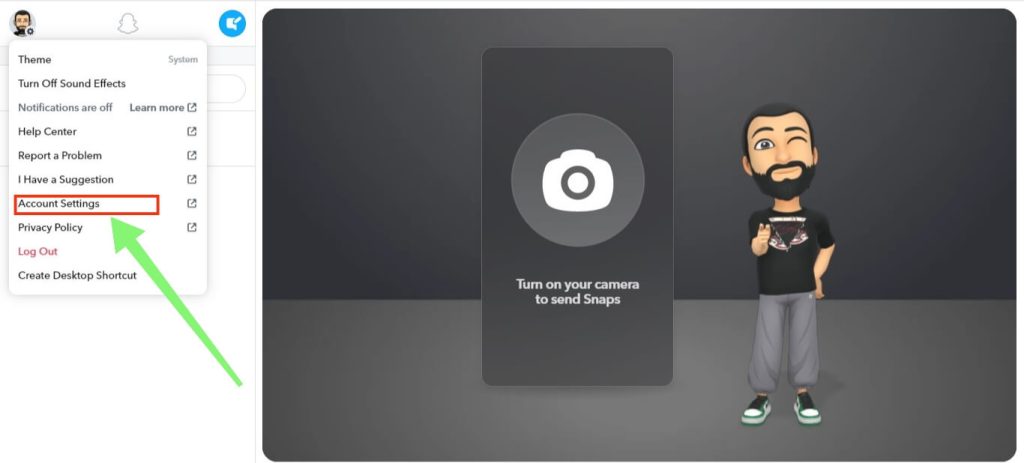
3. ตอนนี้คุณสามารถแตะที่ “ ลบบัญชีของฉัน จากตัวเลือกที่มีอยู่
เช่นเดียวกับครั้งก่อน กรุณากรอกชื่อผู้ใช้และรหัสผ่านเพื่อยืนยัน และเลือก “ ดำเนินการต่อ " หลังจากนั้น.
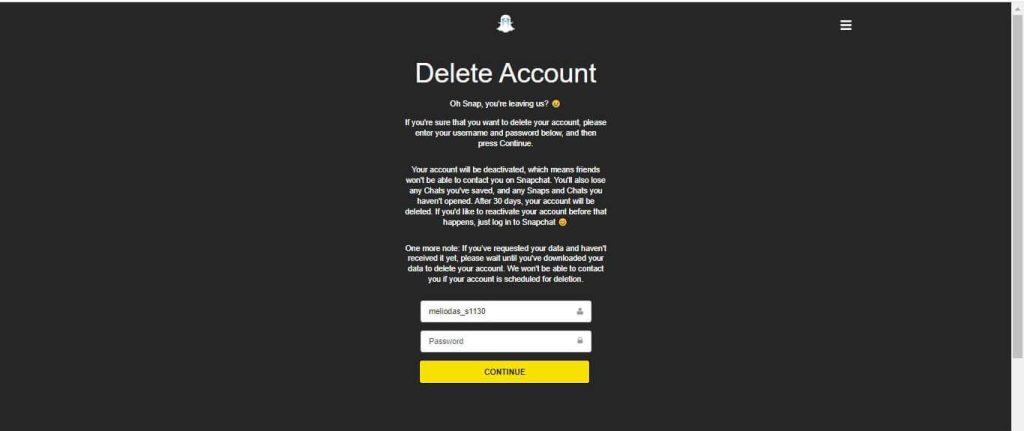
บัญชี Snap ของคุณจะถูกปิดใช้งานในไม่ช้า คุณสามารถเปิดใช้งานใหม่ได้เสมอโดยเข้าสู่ระบบบัญชีของคุณภายใน 30 วัน แต่หลังจาก 30 วันนับจากวันที่ปิดใช้งาน บัญชีของคุณจะถูกลบอย่างถาวร
วิธีเปิดใช้งานบัญชี Snapchat ของคุณอีกครั้ง
คุณสามารถเปิดใช้งานบัญชีที่ถูกระงับได้อีกครั้ง ตราบใดที่ยังไม่ครบ 30 วันนับจากวันที่ระงับบัญชี
1. เปิด Snapchat และเข้าสู่ระบบโดยใช้ชื่อผู้ใช้และรหัสผ่านเดิมของคุณบนอุปกรณ์ใดก็ได้
2. Snapchat จะค้นหาบัญชีที่ถูกปิดใช้งานของคุณโดยอัตโนมัติและถามคุณว่าต้องการเปิดใช้งานบัญชีของคุณหรือไม่
3. กดปุ่ม “ ใช่ กดปุ่ม " และรอจนกว่ากระบวนการจะเสร็จสมบูรณ์
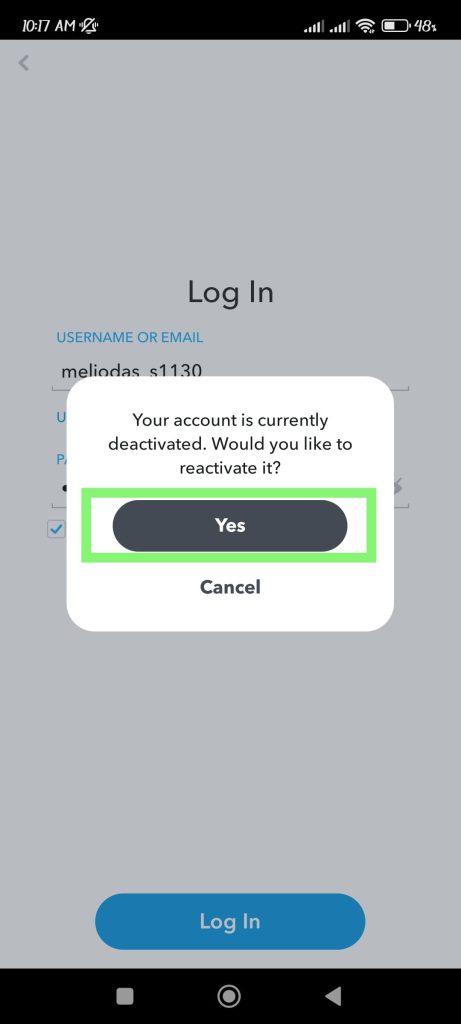
หลังจากผ่านไปสักระยะ บัญชีของคุณจะถูกเปิดใช้งานอีกครั้ง และคุณจะได้รับอีเมลแจ้งให้ทราบ
บันทึก: ก่อนที่จะปิดใช้งานบัญชี Snapchat ของคุณ โปรดจดบันทึกชื่อผู้ใช้และรหัสผ่านของคุณไว้ คุณจำเป็นต้องใช้ข้อมูลทั้งหมดนี้เพื่อเข้าถึงบัญชีอีกครั้ง
และ Snapchat จะไม่อนุญาตให้คุณเปลี่ยนรหัสผ่านหลังจากปิดใช้งานบัญชีของคุณแล้ว เราไม่ต้องการให้คุณเสียบัญชีไปเพราะความผิดพลาดเล็กน้อย
คำถามที่พบบ่อย
1. จะเกิดอะไรขึ้นกับบัญชี Snapchat ที่ถูกปิดใช้งาน?
Snapchat จะเก็บข้อมูลบัญชีของคุณไว้ทั้งหมดเป็นเวลา 30 วันนับจากวันที่ปิดใช้งาน บัญชีของคุณจะถูกยกเลิกอย่างถาวรหากไม่ได้ใช้งานเป็นเวลา 30 วัน
นอกจากบัญชีของคุณแล้ว Snapchat จะลบข้อมูลผู้ใช้ทั้งหมดของบัญชีนั้นออกจากฐานข้อมูล ซึ่งรวมถึงรูปภาพ (Snaps), แชท, ประวัติสถานที่, เพื่อน และอื่นๆ
ตามนโยบายความเป็นส่วนตัวของ Snapchat อาจเก็บรักษาข้อมูลบางส่วนไว้เพื่อวัตถุประสงค์ทางกฎหมายและธุรกิจ ปัจจุบันยังไม่มีตัวเลือกในการปิดใช้งานบัญชี Snapchat ชั่วคราว
2. ฉันสามารถปิดใช้งานบัญชี Snapchat ของฉันได้หลายครั้งหรือไม่?
ใช่ คุณสามารถทำได้ หลังจากที่คุณปิดใช้งานบัญชี Snap ของคุณแล้ว คุณสามารถเปิดใช้งานใหม่ได้ภายใน 30 วัน จากนั้นลบออกทันทีเพื่อให้บัญชีไม่ใช้งานอีก 30 วัน ทำซ้ำขั้นตอนเดิมเพื่อรักษาสถานะการปิดใช้งานบัญชีของคุณ เพียงอย่าลืมเปิดใช้งานบัญชีของคุณ มิฉะนั้นบัญชีอาจถูกลบ
3. บัญชี Snap ที่ถูกลบไปแล้วสามารถกู้คืนได้หรือไม่หลังจาก 30 วัน?
ไม่ค่ะ หลังจากปิดใช้งานไปแล้ว 30 วัน คุณจะไม่สามารถกู้คืนบัญชี Snapchat ของคุณได้ ไม่ว่าด้วยวิธีใดก็ตาม เพราะข้อมูลผู้ใช้ของคุณใน Snapchat จะถูกลบไปพร้อมกับบัญชีของคุณ ดังนั้น ทางเลือกเดียวของคุณคือการสร้างบัญชีใหม่
บทสรุป
หากคุณต้องการพักการใช้งาน Snapchat คุณอาจพบว่ากระบวนการนี้ค่อนข้างน่าเบื่อ อย่างไรก็ตาม หากคุณทำตามขั้นตอนอย่างถูกต้องและเปิดใช้งานบัญชีของคุณอีกครั้งก่อนครบ 30 วัน คุณก็จะบรรลุเป้าหมายได้
หวังว่า Snapchat จะเปลี่ยนแปลงฟีเจอร์เพื่อให้ผู้ใช้สามารถปิดใช้งานบัญชี Snapchat ของตนชั่วคราวได้
เราจะแจ้งให้คุณทราบเกี่ยวกับฟีเจอร์ใหม่ ๆ ที่มีให้ใช้งานใน Snapchat ในเร็ว ๆ นี้อย่างแน่นอน ในระหว่างนี้ ลองอ่านบทความของเราเกี่ยวกับวิธีการใช้งานดูก่อนก็ได้ ปิดใช้งานบัญชี Facebook Messenger ของคุณ ?
บทความนี้มีประโยชน์มากน้อยแค่ไหน?
คลิกที่ดาวเพื่อให้คะแนน!
คะแนนเฉลี่ย 5. ผลการนับคะแนน: