

คุณเคยเจอปัญหาที่ iPhone ของคุณเล่นเพลงไม่ได้บ้างไหม? บางครั้งอาจเกิดจากปัญหาการเชื่อมต่อเครือข่าย ปัญหาที่ตัวเพลงเอง หรือปัญหาเกี่ยวกับวิดีโอ อย่างไรก็ตาม ปัญหาที่กล่าวมาข้างต้นนั้นแก้ไขได้ง่าย เพราะไม่ใช่ปัญหาที่โทรศัพท์ของคุณ แล้วถ้าหาก Apple Music เล่นไม่ได้บน iPhone เพราะปัญหาที่ตัวเครื่องเอง เราควรทำอย่างไร? นั่นคือสิ่งที่เราจะมาพูดถึงกัน
ส่วนที่ 1 วิธีแก้ไขปัญหา Apple Music เล่นไม่ได้บน iPhone โดยการแก้ไข iTunes
หนึ่งในสาเหตุที่เป็นไปได้มากที่สุดที่ทำให้เพลงเล่นไม่ได้คือ มีบางอย่างผิดปกติกับ iTunes ของคุณ หรือเพลงนั้นไม่อยู่ในรายการ iTunes ในกรณีนี้ วิธีการต่อไปนี้อาจช่วยได้
ขั้นตอนที่ 1. อัปเดต iTunes ของคุณให้เป็นเวอร์ชันล่าสุด หากยังไม่ได้อัปเดต เพื่อให้สามารถใช้งานฟังก์ชันทั้งหมดได้
ขั้นตอนที่ 2. ซิงค์ iPhone, iPad หรือ iPod ของคุณกับ iTunes อีกครั้ง หากคุณยังไม่ได้ซิงค์เพลงที่ต้องการกับ iTunes วิธีนี้จะช่วยได้
ขั้นตอนที่ 3. เพิ่มเพลงลงในโทรศัพท์ของคุณอีกครั้ง แล้วซิงค์อีกครั้ง หากคุณลบเพลงในโทรศัพท์ไปแล้ว ก็จะไม่สามารถเล่นได้ ดังนั้นคุณต้องดาวน์โหลดเพลงอีกครั้ง แล้วซิงค์กับ iTunes
ขั้นตอนที่ 4. อนุญาตการใช้งานคอมพิวเตอร์ของคุณอีกครั้ง หากคุณแน่ใจว่าเพลงอยู่ใน iTunes แล้ว แต่ยังเล่นไม่ได้ ให้ลองทำตามวิธีนี้ เปิด iTunes แล้วคลิก บัญชี > การอนุญาต > อนุญาตคอมพิวเตอร์เครื่องนี้ หรือ ยกเลิกการอนุญาตคอมพิวเตอร์เครื่องนี้ จากนั้นคุณจะสามารถตรวจสอบให้แน่ใจว่าไฟล์ทั้งหมดของคุณใน iTunes ได้ถูกบันทึกไว้แล้ว
ขั้นตอนที่ 5. หากคุณลองทำตามวิธีข้างต้นทั้งหมดแล้ว แต่ก็ไม่ได้ผล คุณสามารถล้างคลังเพลงและเพลงใน iTunes จากนั้นซิงค์เพลงทั้งหมดอีกครั้ง หรือลองสำรองข้อมูลทั้งหมดแล้วคืนค่า iPhone ของคุณเป็นการตั้งค่าจากโรงงานก็ได้
ส่วนที่ 2. แก้ปัญหา Apple Music เล่นไม่ได้บน iPhone ด้วย
หากคุณลองใช้วิธีการทั้งหมดในส่วนที่หนึ่งแล้วแต่ก็ยังไม่ได้ผล แสดงว่ามีบางอย่างผิดปกติกับ iPhone ของคุณเอง ดังนั้นเราจึงต้องการวิธีแก้ไขที่ปลอดภัยและมีประสิทธิภาพ เราขอแนะนำ iOS System Recovery ซอฟต์แวร์พิเศษที่ออกแบบมาสำหรับอุปกรณ์ iOS โดยเฉพาะ สามารถช่วยแก้ไข iPhone ของคุณได้อย่างปลอดภัยโดยไม่สูญเสียข้อมูล
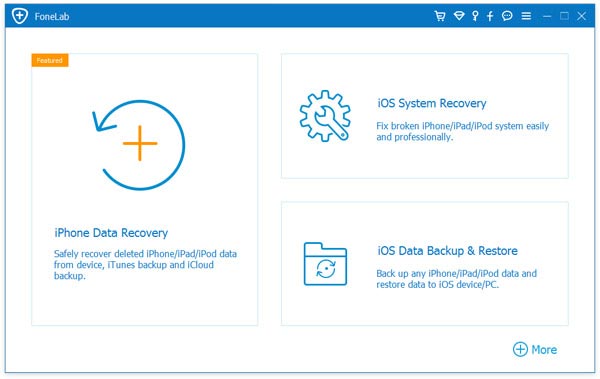
ขั้นตอนที่ 1. เปิดใช้งานโปรแกรม
ดาวน์โหลดและเรียกใช้โปรแกรมบนคอมพิวเตอร์ จากนั้นเชื่อมต่อ iPhone ของคุณกับคอมพิวเตอร์ เปิดโปรแกรมขึ้นมา และจะมีโหมดต่างๆ ให้คุณเลือก ในที่นี้ ให้คลิกที่ “iOS System Recovery” แล้วดำเนินการต่อ
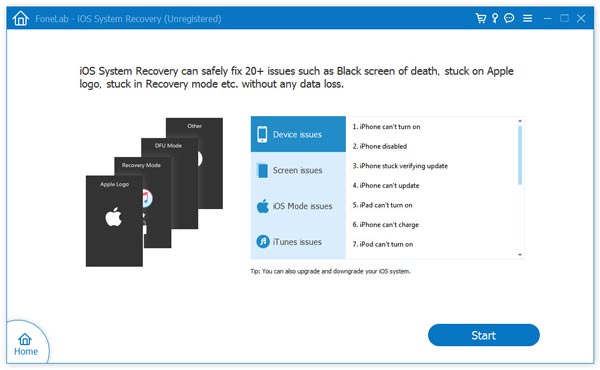
ขั้นตอนที่ 2. ดาวน์โหลดเฟิร์มแวร์เวอร์ชั่นล่าสุด
โปรแกรมจะตรวจจับอุปกรณ์ของคุณโดยอัตโนมัติ จากนั้นจะแนะนำเฟิร์มแวร์เวอร์ชั่นล่าสุดให้คุณดาวน์โหลด การอัปเดตนี้จำเป็นสำหรับการแก้ไขปัญหา iPhone ของคุณ ดังนั้นโปรดทำตามคำแนะนำและรออย่างอดทน
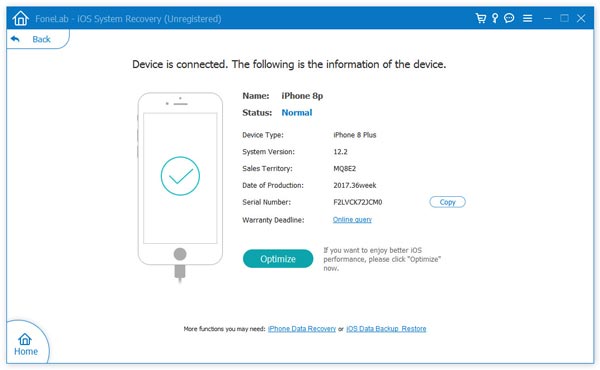
ขั้นตอนที่ 3. ซ่อมไอโฟนของคุณ
หลังจากดาวน์โหลดเสร็จ โปรแกรมจะเริ่มทำการแก้ไขอุปกรณ์ของคุณ ปัญหาเกือบทุกอย่างสามารถแก้ไขได้ รวมถึงปัญหาที่ Apple Music เล่นไม่ได้ด้วย
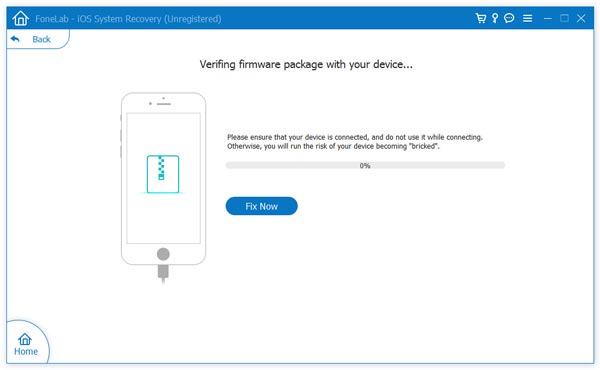
เนื้อหาในบทความได้อธิบายวิธีการแก้ไขปัญหา Apple Music เล่นไม่ได้บน iPhone อย่างละเอียดแล้ว ฉันมั่นใจว่ามันจะช่วยคุณได้ นอกจากนี้ ซอฟต์แวร์ยังทำอะไรได้มากกว่าที่เราบอกไปข้างต้น สำหรับรายละเอียดเพิ่มเติม เพียงดาวน์โหลดและลองใช้งานดู
ดาวน์โหลดฟรี
ดาวน์โหลดฟรี
บทความนี้มีประโยชน์มากน้อยแค่ไหน?
คลิกที่ดาวเพื่อให้คะแนน!
คะแนนเฉลี่ย 5. ผลการนับคะแนน:



