
ด้วยจำนวนผู้ใช้งานรายเดือนมากกว่า 2.8 พันล้านคน เฟซบุ๊กยังคงเป็นแพลตฟอร์มโซเชียลมีเดียที่ใหญ่ที่สุดในโลก และเป็นพื้นที่สำคัญที่ผู้คนแบ่งปันช่วงเวลาในชีวิตประจำวัน เหตุการณ์สำคัญในชีวิต และความทรงจำส่วนตัว ตลอดหลายปีที่ผ่านมา ผู้ใช้ส่วนใหญ่จะสะสมรูปภาพหลายร้อยภาพ—บางครั้งอาจถึงหลายพันภาพ—บนโปรไฟล์ของตน ตั้งแต่ภาพถ่ายวันหยุดพักผ่อนไปจนถึงภาพเซลฟี่เก่าๆ และรูปภาพที่เพื่อนแท็กไว้
อย่างไรก็ตาม เมื่อการมีตัวตนออนไลน์ของคุณเติบโตขึ้น คุณอาจพบว่าไม่ใช่ทุกรูปที่คุณต้องการให้สาธารณชนเห็นตลอดไป บางทีอาจมีรูปโปรไฟล์เก่าที่คุณไม่ชอบแล้ว ความทรงจำส่วนตัวที่คุณอยากเก็บไว้เป็นส่วนตัว หรือรูปจากความสัมพันธ์ในอดีตที่คุณไม่อยากให้ปรากฏบนโปรไฟล์ของคุณอีกต่อไป โชคดีที่ Facebook มีเครื่องมือที่ใช้งานง่ายซึ่งช่วยให้คุณซ่อนรูปภาพได้โดยไม่ต้องลบออก
การซ่อนรูปภาพบน Facebook เป็นวิธีที่ใช้ได้จริงในการควบคุมภาพลักษณ์ส่วนตัวและรักษาความเป็นส่วนตัวของคุณ เมื่อซ่อนรูปภาพแล้ว รูปภาพนั้นจะถูกลบออกจากไทม์ไลน์โปรไฟล์ของคุณและมองไม่เห็นสำหรับเพื่อน ผู้ติดตาม หรือใครก็ตามที่กำลังดูหน้าเพจของคุณ มีเพียงคุณเท่านั้นที่จะสามารถดูได้ และเนื่องจากรูปภาพไม่ได้ถูกลบ คุณจึงสามารถยกเลิกการซ่อนได้ทุกเมื่อหากคุณต้องการทำให้เป็นสาธารณะอีกครั้ง คุณสมบัตินี้ช่วยให้ผู้ใช้ควบคุมการจัดระเบียบโปรไฟล์ได้มากขึ้น ทำให้มั่นใจได้ว่าจะมีเฉพาะรูปภาพที่คุณต้องการให้ผู้อื่นเห็นเท่านั้น ไม่ว่าคุณจะกำลังอัปเดตตัวตนออนไลน์ ทำความสะอาดไทม์ไลน์ หรือปกป้องช่วงเวลาส่วนตัว การซ่อนรูปภาพบน Facebook เป็นวิธีที่มีประสิทธิภาพในการจัดการรอยเท้าดิจิทัลของคุณ
สาเหตุทั่วไปที่ผู้คนมักซ่อนรูปภาพบน Facebook ได้แก่:
- รูปภาพที่น่าอับอายหรือไม่น่าดูที่คุณเคยโพสต์ไว้ก่อนหน้านี้
- รูปโปรไฟล์เก่าที่คุณต้องการลบออก แต่ไม่อยากลบทิ้ง
- ภาพถ่ายที่บันทึกความสัมพันธ์ในอดีตหลังการเลิกรา
- รูปถ่ายครอบครัวที่คุณต้องการเก็บไว้เป็นที่ระลึกแต่ไม่อยากเผยแพร่สู่สาธารณะ
- รูปส่วนตัวมีไว้สำหรับคุณดูคนเดียวเท่านั้น เช่น รูปสมัยเด็กเก่าๆ
- รูปถ่ายที่คุณตั้งใจจะแชร์แค่ชั่วคราว เช่น ในงานปาร์ตี้ของเพื่อน
- รูปถ่ายใดๆ ที่คุณโพสต์ แล้วภายหลังรู้สึกเสียใจที่เผยแพร่สู่สาธารณะ
ความสามารถในการซ่อนรูปภาพช่วยให้คุณรักษาภาพลักษณ์ในโซเชียลมีเดียของคุณได้ คุณสามารถลบรูปภาพที่ไม่เหมาะสมออกจากสายตาของสาธารณชนได้ทันที นอกจากนี้ รูปภาพที่ซ่อนไว้จะถูกจัดเก็บอย่างปลอดภัยหากคุณต้องการเปิดเผยอีกครั้งในภายหลัง
การซ่อนรูปภาพดีกว่าการลบรูปภาพในกรณีที่คุณเปลี่ยนใจ และสามารถทำได้ง่ายทั้งบนคอมพิวเตอร์และมือถือ ดังนั้นหากคุณมีรูปภาพใน Facebook ที่ต้องการซ่อนไว้ชั่วคราว การซ่อนจึงเป็นตัวเลือกที่ดีที่สุดมากกว่าการลบ
คุณอยากรู้ไหมว่าจะซ่อนรูปภาพที่ไม่ต้องการบน Facebook ได้อย่างไร? นี่คือ 3 วิธีที่รวดเร็วและปลอดภัยในการทำเช่นนั้น รักษาความเป็นส่วนตัวของโพสต์ของคุณด้วยขั้นตอนง่ายๆ เพียงไม่กี่ขั้นตอน
เมื่ออ่านบทความนี้จบ:
- คุณรู้จักความหมายของการซ่อน การลบ และการเก็บถาวรโพสต์บน Facebook อยู่แล้วใช่ไหม
- คุณสามารถซ่อนรูปภาพของคุณได้ 3 วิธี
- คุณจะได้เรียนรู้วิธีการทำสิ่งเดียวกันนี้บนเบราว์เซอร์ในคอมพิวเตอร์เดสก์ท็อป
- แล้วคุณก็จะรู้ว่ามีรูปถ่ายบางรูปที่คุณไม่สามารถซ่อนจากคนอื่นได้เลย
คุณสามารถซ่อนรูปภาพของคุณได้ 3 วิธี และคุณจะได้เรียนรู้วิธีการทำแบบเดียวกันบนเบราว์เซอร์ในคอมพิวเตอร์เดสก์ท็อป
รู้จักความแตกต่าง: การซ่อน การลบ และการเก็บถาวร!
ทั้งสามคน เฟซบุ๊ก ฟีเจอร์ต่างๆ เช่น การซ่อน การลบ และการเก็บถาวรโพสต์ มีความคล้ายคลึงกันในหลายแง่มุม ฟีเจอร์ทั้งหมดนี้สามารถลบรูปภาพที่ต้องการออกจากไทม์ไลน์ของคุณได้ แต่ในวิธีการที่แตกต่างกัน นี่คือสิ่งที่คุณควรรู้เกี่ยวกับแต่ละฟีเจอร์

การซ่อนโพสต์บนเฟซบุ๊ก
การซ่อนรูปภาพบน Facebook จะทำให้รูปภาพนั้นไม่ปรากฏบนไทม์ไลน์ของคุณ คุณสามารถค้นหาโพสต์ที่ซ่อนไว้ได้ในบันทึกกิจกรรม > ส่วน "ซ่อนจากไทม์ไลน์" และยกเลิกการซ่อนได้ แต่ฟีเจอร์นี้ใช้ได้เฉพาะกับเนื้อหาที่เป็นส่วนตัวอยู่แล้วเท่านั้น ดังนั้น คุณต้องตั้งค่าผู้ชมเป็น "เฉพาะฉัน" ก่อนที่จะซ่อน

สอดแนม Facebook, WhatsApp, Instagram, Snapchat, LINE, Telegram, Tinder และแอปโซเชียลมีเดียอื่นๆ โดยที่ผู้สอดแนมไม่รู้ตัว ติดตามตำแหน่ง GPS ข้อความ รายชื่อผู้ติดต่อ บันทึกการโทร และข้อมูลอื่นๆ ได้อย่างง่ายดาย! ปลอดภัย 100%!
การลบรูปภาพ
เมื่อคุณลบรูปภาพบน Facebook คุณจะส่งรูปภาพนั้นไปยังถังขยะ เนื้อหาที่ถูกลบจะถูกเก็บไว้ได้นานถึง 30 วัน และคุณสามารถกู้คืนได้ก่อนที่แอปจะลบอย่างถาวร
การจัดเก็บภาพถ่าย
การจัดเก็บถาวรคล้ายกับฟีเจอร์ของ Instagram โดยจะส่งรูปภาพของคุณไปยังโฟลเดอร์ที่ซ่อนไว้ซึ่งมีเพียงคุณเท่านั้นที่เห็นได้ คุณสามารถเรียกคืนเนื้อหาที่คุณต้องการได้ตลอดเวลา เพื่อให้รูปภาพเหล่านั้นปรากฏบนโปรไฟล์ของคุณอีกครั้ง
3 วิธีง่ายๆ ในการซ่อนรูปภาพบนเฟซบุ๊ก
เฟซบุ๊กมีหลายวิธีในการซ่อนรูปภาพของคุณบนไทม์ไลน์ คุณสามารถเลือกผู้รับชม จัดการเนื้อหา หรือเก็บถาวรเพื่อให้เป็นส่วนตัวและไม่ให้ใครเห็น ดูรายละเอียดด้านล่าง
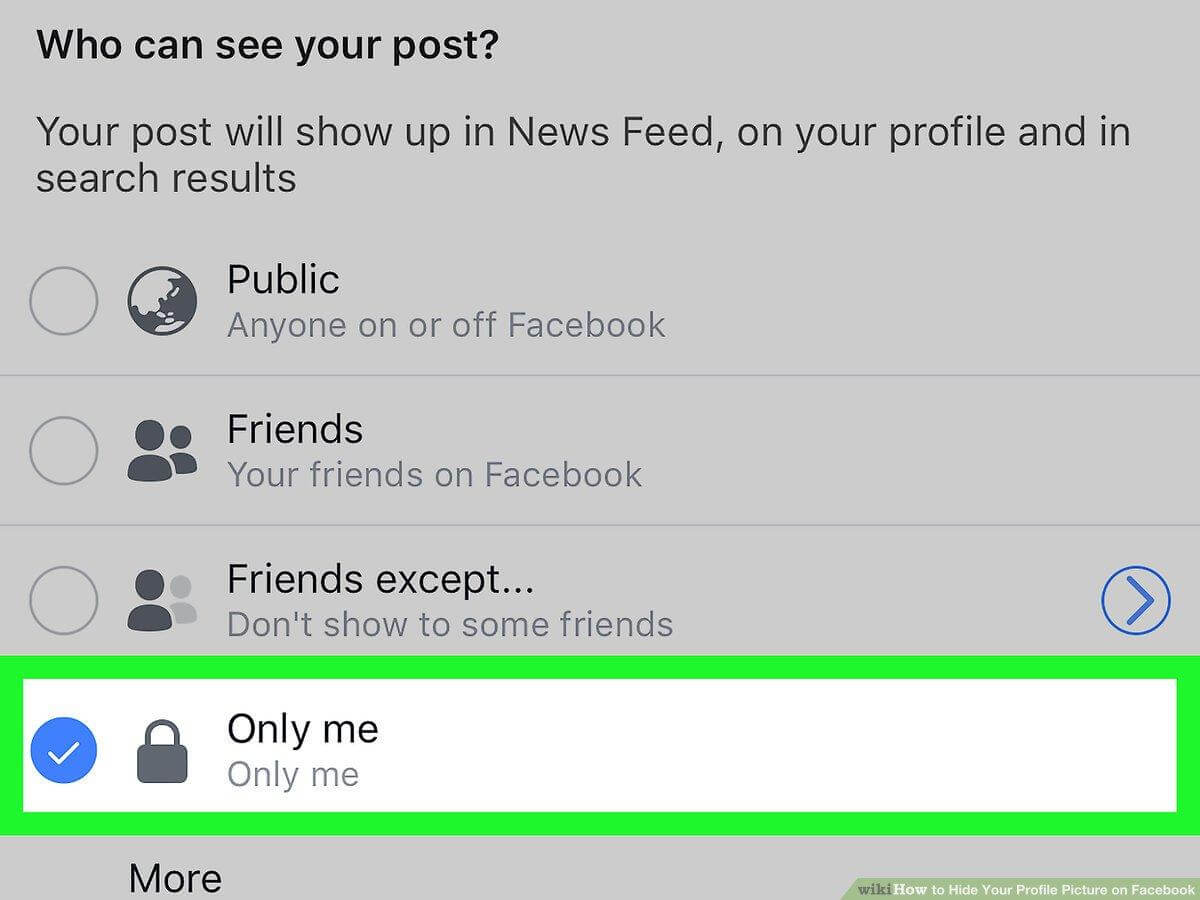
การเปลี่ยนแปลงการตั้งค่าความเป็นส่วนตัว (ตัวเลือกกลุ่มเป้าหมาย)
- เลือกรูปภาพที่คุณต้องการซ่อน
- แตะจุดสามจุดที่มุมบนขวา เลือก 'แก้ไขความเป็นส่วนตัว' แตะ 'ดูเพิ่มเติม'
- เลือก 'เฉพาะฉัน'
การตั้งค่านี้จะป้องกันไม่ให้ผู้อื่นเห็นรูปภาพที่คุณเลือก แต่จะไม่ซ่อนรูปภาพนั้นจากคุณ ดังนั้น คุณจะยังคงเห็นรูปภาพนั้นบนไทม์ไลน์ของคุณ หากต้องการทำให้รูปภาพนั้นหายไป ให้ใช้วิธีการต่อไปนี้
การจัดการโพสต์
- แตะจุดสามจุดบนโปรไฟล์ Facebook ของคุณถัดจาก 'แก้ไขโปรไฟล์'
- เลือก "จัดการโพสต์"
- แตะที่โพสต์ที่คุณต้องการซ่อน
- เลือกไอคอนรูปกากบาทที่ด้านล่างของหน้าจอ
- ยืนยันข้อความเพื่อซ่อนรูปภาพ
หมายเหตุ: การซ่อนรูปภาพบน Facebook ใช้ได้เฉพาะกับโพสต์ส่วนตัวเท่านั้น ดังนั้น โปรดตั้งค่ากลุ่มเป้าหมายเป็น 'เฉพาะฉัน' ล่วงหน้า มิเช่นนั้น แอปจะแสดงข้อความว่า “คุณสามารถซ่อนรูปภาพได้เฉพาะบางรูปเท่านั้น”
การจัดเก็บภาพถ่าย
- ค้นหาโพสต์ที่คุณต้องการให้ปรากฏบนไทม์ไลน์ของคุณ
- แตะที่จุดสามจุดข้างๆ
- เลือก 'ย้ายไปยังที่เก็บถาวร'
ฟีเจอร์นี้จะลบโพสต์ออกจากไทม์ไลน์ของคุณโดยไม่ส่งไปยังถังขยะ คุณสามารถดูรูปภาพที่เก็บถาวรได้โดยแตะที่จุดสามจุดบนโปรไฟล์ของคุณ (ถัดจาก แก้ไขโปรไฟล์) นอกจากนี้ คุณยังมีตัวเลือกในการทำให้เนื้อหาที่เก็บถาวรปรากฏบนไทม์ไลน์ของคุณอีกครั้ง สิ่งที่คุณต้องทำคือแตะที่จุดสามจุดถัดจากแต่ละโพสต์แล้วเลือก 'กู้คืนไปยังโปรไฟล์'
ซ่อนรูปภาพบน Facebook ผ่านเบราว์เซอร์หรือคอมพิวเตอร์ตั้งโต๊ะ
- หากคุณใช้พีซีหรือแล็ปท็อป หรือต้องการซ่อนเนื้อหาโดยใช้เบราว์เซอร์ โปรดทำตามขั้นตอนเหล่านี้:
- เข้าไปที่โปรไฟล์ของคุณ
- คลิกที่รูปภาพบนแถบนำทาง
- ค้นหารูปภาพที่คุณต้องการซ่อน แล้วเปิดขึ้นมา
- คลิกที่จุดสามจุดที่มุมบนขวามือ
- เลือก 'แก้ไขกลุ่มเป้าหมาย'
- ตั้งค่าเป็น 'เฉพาะฉัน'
วิธีซ่อนรูปภาพในอัลบั้มบน Facebook
คุณสามารถซ่อนรูปภาพหลายรูปบน Facebook พร้อมกันได้ โดยการสร้างอัลบั้มที่มีรูปภาพทั้งหมดที่คุณต้องการซ่อนจากไทม์ไลน์ จากนั้นทำตามขั้นตอนต่อไปนี้:
- ไปที่โปรไฟล์ของคุณ > รูปภาพ > อัลบั้ม
- เปิดอัลบั้มแล้วแตะที่จุดสามจุดที่มุมบน
- เลือก 'แก้ไข'
- แตะ แก้ไขความเป็นส่วนตัว
- ตั้งค่าเป็น 'เฉพาะฉัน'
บนอุปกรณ์เดสก์ท็อปหรือเบราว์เซอร์:
- ไปที่โปรไฟล์ของคุณ > รูปภาพ > อัลบั้ม
- คลิกที่จุดสามจุดบนปกอัลบั้ม
- เลือก แก้ไขอัลบั้ม
- ตั้งค่าความเป็นส่วนตัวเป็น 'เฉพาะฉัน'
จะเกิดอะไรขึ้นเมื่อคุณซ่อนรูปภาพบน Facebook?
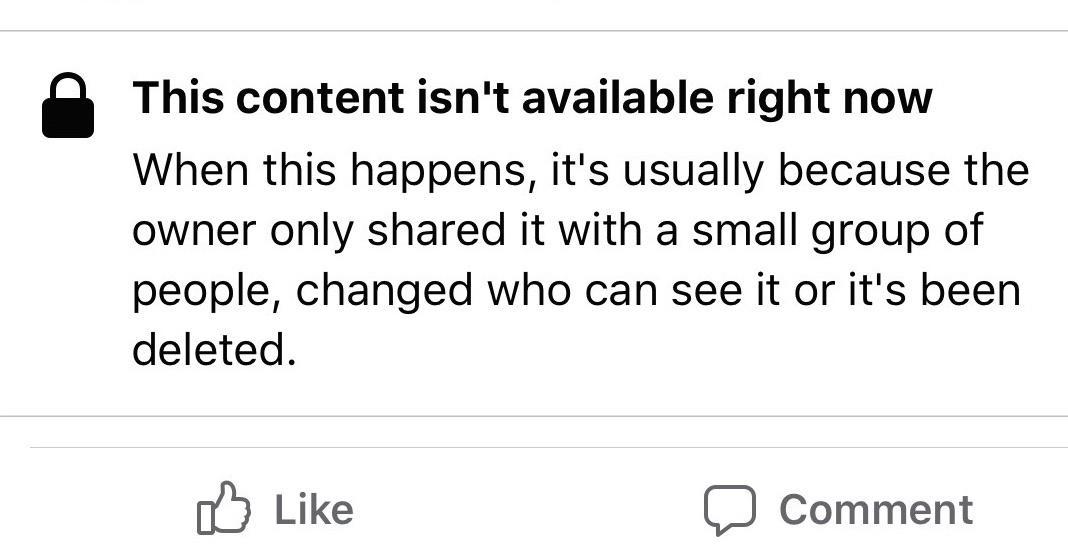
เมื่อคุณใช้ตัวเลือกผู้ชมเพื่อตั้งค่ารูปภาพให้เป็นส่วนตัว คุณจะซ่อนรูปภาพนั้นจากผู้ใช้/เพื่อนคนอื่นๆ แต่พวกเขาจะเห็นข้อความบนไทม์ไลน์ของคุณว่า “ เนื้อหานี้ไม่สามารถใช้งานได้ในขณะนี้ เมื่อเกิดเหตุการณ์เช่นนี้ มักเป็นเพราะเจ้าของแชร์โพสต์นั้นกับคนกลุ่มเล็กๆ เปลี่ยนการตั้งค่าผู้ที่สามารถดูได้ หรือโพสต์นั้นถูกลบไปแล้ว หากคุณไม่ต้องการให้ผู้ชมเห็นข้อความนี้ ให้เก็บโพสต์ที่ซ่อนไว้เป็นไฟล์เก็บถาวร
รูปภาพที่คุณซ่อนบนเฟซบุ๊กไม่ได้
เฟซบุ๊กมีนโยบายข้อมูลสาธารณะ คุณไม่สามารถซ่อนชื่อ เพศ ชื่อผู้ใช้ รหัสผู้ใช้ (หมายเลขบัญชี) รูปโปรไฟล์ หรือรูปภาพหน้าปกจากผู้อื่นได้
รูปโปรไฟล์ปัจจุบันของคุณ ทุกคนสามารถเห็นรูปโปรไฟล์ของคุณได้ และคุณไม่สามารถซ่อนได้ คุณสามารถซ่อนหรือเปลี่ยนกลุ่มเป้าหมายของโพสต์อัปเดตที่จะแจ้งให้เพื่อนของคุณทราบเกี่ยวกับการเปลี่ยนรูปโปรไฟล์ของคุณได้
ภาพปกเฟซบุ๊กของคุณ ภาพที่คุณใช้เป็นภาพปกโปรไฟล์ถือเป็นข้อมูลสาธารณะ ดังนั้นคุณจึงไม่สามารถซ่อนจากผู้ใช้คนอื่นได้ แต่เช่นเดียวกับรูปโปรไฟล์ คุณสามารถลบ/ซ่อนโพสต์อัปเดตภาพปกจากไทม์ไลน์ของคุณได้
รูปภาพที่คุณถูกแท็ก รูปภาพของคุณที่ผู้อื่นแชร์จะถูกติดตามโดยการตั้งค่าความเป็นส่วนตัวของบัญชีเจ้าของ คุณสามารถลบแท็กออกจากรูปภาพของคุณได้ แต่คุณไม่สามารถซ่อนแท็กนั้นจากไทม์ไลน์ของเจ้าของได้
TL;DR หมายถึงอะไร? นี่คือบทสรุปแบบย่อสุดๆ
TL;DR ย่อมาจาก “Too Long; Didn't Read” (ยาวเกินไป อ่านไม่จบ) เป็นคำที่ใช้กันทั่วไปในโซเชียลมีเดีย ฟอรัม และบล็อก เพื่อสรุปเนื้อหาที่ยาวๆ เมื่อโพสต์หรือบทความมีข้อมูลจำนวนมาก ผู้เขียนอาจเพิ่มส่วน TL;DR เพื่อเน้นประเด็นสำคัญในรูปแบบที่สั้นและอ่านง่าย ผู้คนยังใช้คำนี้ในชีวิตประจำวันเพื่อแสดงว่าบางสิ่งบางอย่างยาวเกินกว่าจะอ่านทั้งหมดได้ โดยรวมแล้ว TL;DR ช่วยให้ผู้อ่านเข้าใจข้อความสำคัญได้อย่างรวดเร็วโดยไม่ต้องอ่านข้อความทั้งหมด
- หากต้องการซ่อนรูปภาพบน Facebook ให้แตะที่จุดสามจุด > แก้ไขความเป็นส่วนตัว > ดูเพิ่มเติม > เฉพาะฉัน
- อีกวิธีหนึ่งในการซ่อนเนื้อหาคือการเก็บถาวร แตะที่จุดสามจุดบนโพสต์ใดก็ได้ แล้วเลือก 'ย้ายไปเก็บถาวร'
- คุณไม่สามารถซ่อนรูปโปรไฟล์และรูปปกของคุณบน Facebook ได้
- หากต้องการซ่อนรูปภาพหลายรูปพร้อมกัน ให้สร้างอัลบั้มที่มีโพสต์ที่เลือกไว้ แล้วตั้งค่ากลุ่มเป้าหมายของอัลบั้มเป็น 'เฉพาะฉัน'
บทสรุป
โดยสรุปแล้ว Facebook มีวิธีที่ง่ายและรวดเร็วในการซ่อนรูปภาพที่คุณไม่ต้องการให้ปรากฏต่อสาธารณะบนไทม์ไลน์โปรไฟล์ของคุณ โดยการเข้าถึงเมนูตัวเลือกในโพสต์ คุณสามารถเลือกที่จะซ่อนโพสต์นั้นจากไทม์ไลน์ของคุณได้
รูปภาพที่ซ่อนไว้จะดูได้เฉพาะคุณเท่านั้นขณะที่ล็อกอินเข้าสู่บัญชีของคุณ เพื่อน ครอบครัว และผู้ใช้ Facebook คนอื่นๆ จะไม่สามารถเห็นได้ ซึ่งจะช่วยให้คุณควบคุมการแสดงตัวตนบนโซเชียลมีเดียได้มากขึ้น
เหตุผลสำคัญที่ควรซ่อนรูปภาพบน Facebook ได้แก่ รูปภาพที่น่าอับอาย รูปโปรไฟล์เก่า รูปภาพจากความสัมพันธ์ในอดีต หรือโพสต์ใดๆ ที่คุณเสียใจและต้องการปกปิดในภายหลัง ข้อดีของการซ่อนรูปภาพแทนการลบคือ รูปภาพที่ซ่อนไว้จะยังคงได้รับการจัดเก็บอย่างปลอดภัยหากคุณเปลี่ยนใจในภายหลัง
การซ่อนรูปภาพทำได้ง่ายเพียงแค่แตะไม่กี่ครั้งบนมือถือหรือคลิกไม่กี่ครั้งบนคอมพิวเตอร์ และคุณสามารถยกเลิกการซ่อนรูปภาพได้ทุกเมื่อเพื่อนำกลับมาแสดงในไทม์ไลน์ของคุณ การตรวจสอบและซ่อนรูปภาพที่ล้าสมัยหรือไม่สวยงามเป็นระยะ ๆ จะช่วยจัดระเบียบโปรไฟล์ Facebook ของคุณได้
โดยรวมแล้ว การซ่อนรูปภาพดีกว่าการลบรูปภาพที่คุณอยากเก็บไว้แต่ไม่อยากแชร์ให้คนอื่นเห็น การใช้ฟีเจอร์ซ่อนรูปภาพของ Facebook ช่วยให้คุณรักษาภาพลักษณ์บนโซเชียลมีเดียให้ทันสมัยอยู่เสมอ ในขณะเดียวกันก็เก็บความทรงจำที่คุณต้องการเก็บไว้เป็นส่วนตัว นี่เป็นวิธีที่มีประโยชน์ในการดูแลจัดการโปรไฟล์ของคุณและควบคุมสิ่งที่โลกภายนอกเห็น
บทความนี้มีประโยชน์มากน้อยแค่ไหน?
คลิกที่ดาวเพื่อให้คะแนน!
คะแนนเฉลี่ย 5. ผลการนับคะแนน: