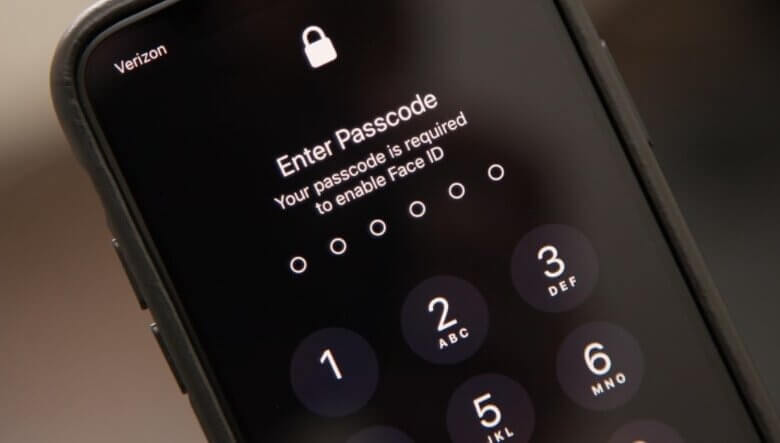
Face ID คือวิธีการใหม่ล่าสุดที่ Apple พัฒนาขึ้นมาเพื่อปลดล็อก iPhone รุ่นต่างๆ รวมถึง iPhone X/XR/XS/XS Max, iPhone 11/12/13, iPhone 14/15/16, iPhone 17/17 Air/17 Pro/17 Pro Max และ iPad Pro เมื่อ Face ID เปิดตัวอย่างเป็นทางการในฟีเจอร์ความปลอดภัยของ iOS หลายคนมองว่าเป็นวิธีที่มีประสิทธิภาพที่สุดในการปกป้องอุปกรณ์และข้อมูล แต่ในระยะหลังมานี้ ผู้ใช้ iPhone บางรายรายงานว่าไม่สามารถเข้าถึงอุปกรณ์ได้เนื่องจากปัญหาเกี่ยวกับการตรวจสอบสิทธิ์ด้วย Face ID
หากคุณเข้าใช้งาน iPhone ไม่ได้เนื่องจาก Face ID ยืนยันตัวตนไม่สำเร็จ ไม่ต้องกังวลไป ในคู่มือนี้ เราจะมาดูปัญหาดังกล่าวและนำเสนอวิธีแก้ปัญหาที่ใช้งานได้จริงเพื่อปลดล็อก iPhone ของคุณโดยไม่ต้องใช้ Face ID
วิธีที่ 1: วิธีปลดล็อก iPhone โดยไม่ต้องใช้ Face ID (ลืมรหัสผ่าน)
หากคุณไม่สามารถเข้าถึง iPhone ของคุณได้เนื่องจาก Face ID ทำงานผิดปกติ และคุณลืมรหัสผ่าน iPhone ในเวลาเดียวกัน วิธีที่ดีที่สุดในการปลดล็อกอุปกรณ์คือการใช้เครื่องมือปลดล็อกของบุคคลที่สามที่เรียกว่า โปรแกรมปลดล็อคไอโฟน ด้วยเครื่องมือนี้ คุณสามารถปลดล็อก iPhone ได้อย่างง่ายดายโดยไม่ต้องใช้รหัสผ่านหรือ Face ID คุณสมบัติบางประการที่ทำให้มันเป็นโซลูชันที่ดีที่สุดมีดังต่อไปนี้:
- สามารถปลดล็อก iPhone ของคุณได้ทันทีโดยไม่ต้องใช้ Face ID
- สามารถปลดล็อกรหัสผ่าน 4 หลักและ 6 หลัก รวมถึง Touch ID จาก iPhone หรือ iPad ทุกรุ่นได้
- แอปนี้รองรับอุปกรณ์ iOS ทุกรุ่น รวมถึงอุปกรณ์ที่มีหน้าจอแตกหรือใช้งานไม่ได้
- นอกจากนี้ คุณยังสามารถใช้แอปนี้เพื่อปลดล็อก iPhone จากการล็อกการเปิดใช้งาน iCloud เพื่อใช้งานฟีเจอร์ทั้งหมดได้อีกด้วย
- ขั้นตอนการปลดล็อกนั้นง่ายมาก เพียงแค่คลิกไม่กี่ครั้ง ไม่จำเป็นต้องมีความรู้ด้านเทคโนโลยี
นี่คือวิธีปลดล็อก iPhone โดยไม่ต้องใช้รหัสผ่านหรือ Face ID:
ขั้นตอนที่ 1 ติดตั้งโปรแกรม iPhone Unlocker บนคอมพิวเตอร์ของคุณ จากนั้นเปิดโปรแกรม ในหน้าต่างหลัก เลือกตัวเลือก “ปลดล็อกรหัสผ่านหน้าจอ” แล้วคลิก “เริ่ม”

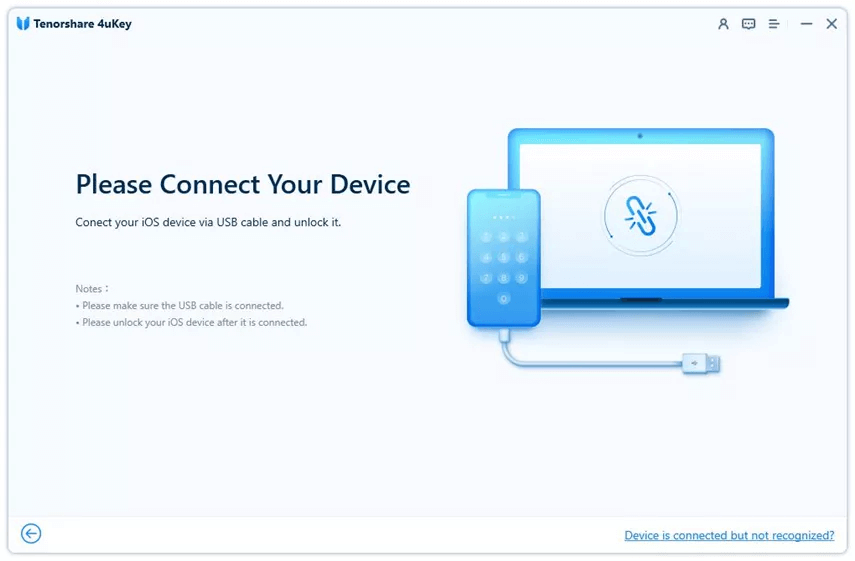
ขั้นตอนที่ 2 คลิก “ถัดไป” แล้วเชื่อมต่อ iPhone ของคุณกับคอมพิวเตอร์โดยใช้สาย USB จากนั้นรอจนกว่าโปรแกรมจะตรวจพบอุปกรณ์
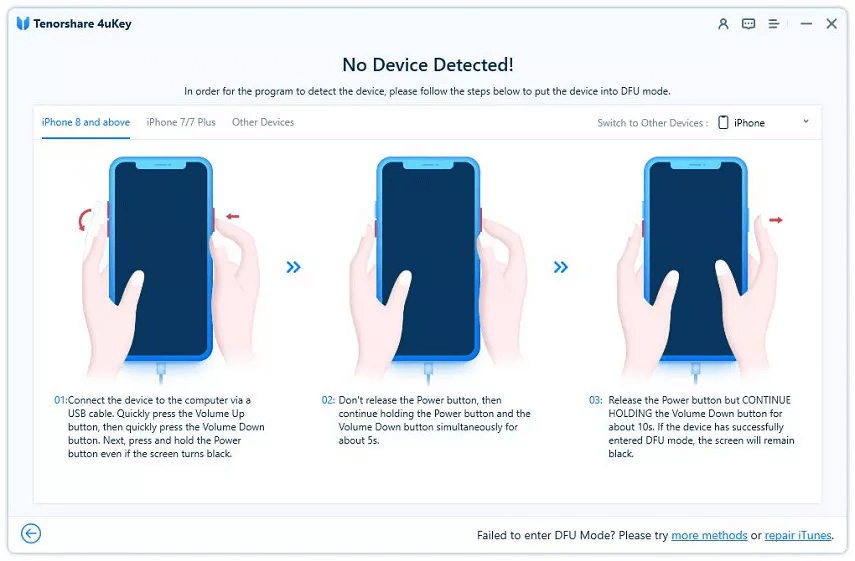
หากไม่เป็นเช่นนั้น คุณสามารถทำตามขั้นตอนบนหน้าจอเพื่อเข้าสู่โหมด DFU หรือโหมดกู้คืนของ iPhone เพื่อให้ระบบตรวจพบเครื่องได้
ขั้นตอนที่ 3 : ตอนนี้ระบบจะขอให้คุณดาวน์โหลดแพ็คเกจเฟิร์มแวร์ที่เกี่ยวข้อง เพียงคลิกที่ “ดาวน์โหลด” และเฟิร์มแวร์ที่จำเป็นสำหรับอุปกรณ์ของคุณจะถูกดาวน์โหลด
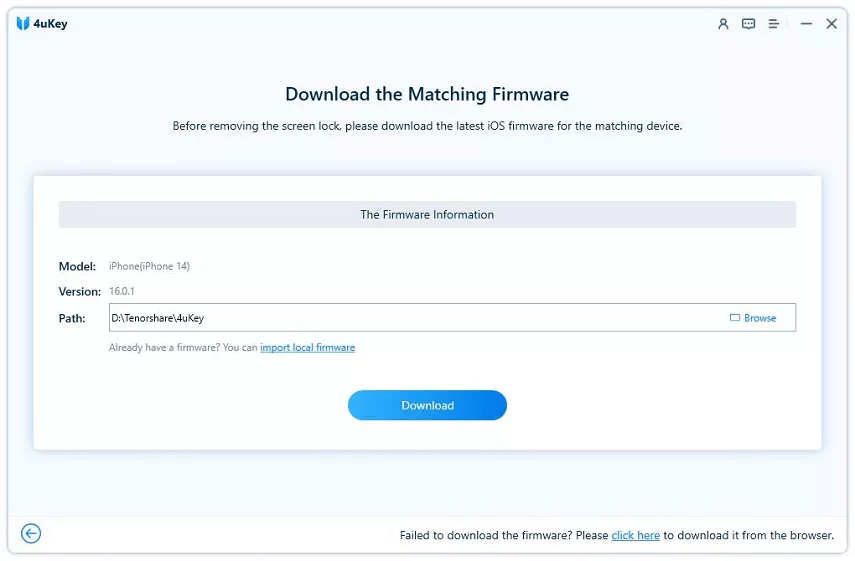
ขั้นตอนที่ 4 เมื่อดาวน์โหลดแพ็คเกจเฟิร์มแวร์ลงในคอมพิวเตอร์ของคุณเสร็จแล้ว ให้คลิกที่ “เริ่มปลดล็อก” เพื่อเริ่มปลดล็อก iPhone ของคุณโดยไม่ต้องใช้ Face ID

กระบวนการนี้จะใช้เวลาสักครู่ โปรดเสียบ iPhone ไว้กับคอมพิวเตอร์ตลอดกระบวนการปลดล็อก อุปกรณ์จะรีสตาร์ทเมื่อกระบวนการเสร็จสิ้น
วิธีที่ 2: วิธีปลดล็อก iPhone โดยไม่ต้องใช้ Face ID (โดยใช้รหัสผ่าน)
นอกจากนี้ คุณยังสามารถปลดล็อก iPhone ด้วยรหัสผ่านแทน Face ID ได้ในกรณีที่ Face ID ใช้งานไม่ได้
วิธีการทำมีดังนี้:
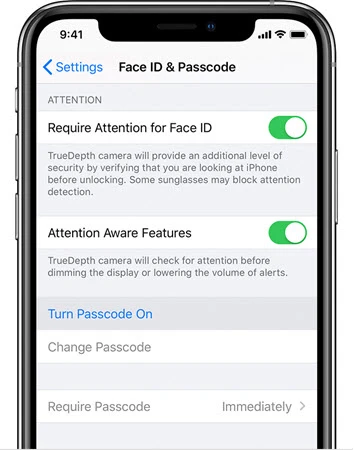
ขั้นตอนที่ 1: เปิดการตั้งค่าบนอุปกรณ์ของคุณ
ขั้นตอนที่ 2: เลือก “Face ID และรหัสผ่าน” แล้วแตะที่ตัวเลือก “เปิดรหัสผ่าน”
ขั้นตอนที่ 3: คลิกที่ “ตัวเลือกรหัสผ่าน” เพื่อตั้งรหัส 4 หลักหรือ 6 หลัก
ขั้นตอนที่ 4: พิมพ์รหัสผ่านใหม่สำหรับอุปกรณ์และป้อนซ้ำเพื่อยืนยัน เมื่อตั้งรหัสผ่านเสร็จแล้ว คุณจะสามารถปลดล็อก iPhone โดยใช้รหัสผ่านแทน Face ID ได้
วิธีที่ 3: ลองรีบูตเครื่องแบบเต็มรูปแบบเพื่อปลดล็อก iPhone โดยไม่ต้องใช้ Face ID
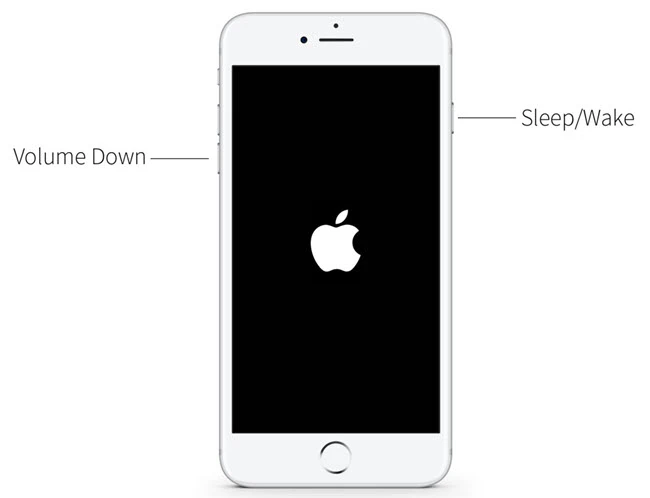
นอกจากนี้ คุณยังสามารถลองแก้ไขปัญหา Face ID บน iPhone บางอย่างได้ด้วยการรีบูตเครื่องใหม่ทั้งหมด วิธีการรีบูตเครื่องมีดังนี้:
ขั้นตอนที่ 1: กดปุ่มเพิ่มเสียงแล้วปล่อยอย่างรวดเร็ว ทำเช่นเดียวกันกับปุ่มลดเสียง
ขั้นตอนที่ 2: กดปุ่มเปิด/ปิดค้างไว้จนกว่าโลโก้ Apple จะปรากฏบนหน้าจอ
ขั้นตอนที่ 3: ป้อนรหัสผ่านเมื่อคุณปลดล็อกอุปกรณ์
วิธีที่ 4: ลองใช้โหมดกู้คืนเพื่อปลดล็อก iPhone โดยไม่ต้องใช้ Face ID
การเข้าสู่โหมดกู้คืนและกู้คืนข้อมูล iPhone ผ่าน iTunes เป็นอีกวิธีที่ดีในการแก้ไขปัญหา Face ID ที่ทำงานผิดปกติ วิธีการมีดังนี้:
ขั้นตอนที่ 1: เปิดโปรแกรม iTunes บนคอมพิวเตอร์ของคุณ จากนั้นเชื่อมต่อ iPhone กับคอมพิวเตอร์โดยใช้สาย USB
ขั้นตอนที่ 2: กดปุ่มด้านข้างและปุ่มปรับระดับเสียงปุ่มใดปุ่มหนึ่งค้างไว้จนกว่าแถบเลื่อนปิดเครื่องจะปรากฏขึ้น ลากแถบเลื่อนเพื่อปิดเครื่องและเชื่อมต่ออุปกรณ์กับพีซีในขณะที่ยังคงกดปุ่มด้านข้างค้างไว้ กดปุ่มค้างไว้จนกว่าหน้าจอโหมดกู้คืนจะปรากฏขึ้น
ขั้นตอนที่ 3: คุณจะเห็นข้อความใน iTunes ถามให้คุณกู้คืนอุปกรณ์ คลิก “กู้คืน” และ iTunes จะพยายามกู้คืนอุปกรณ์และติดตั้งเฟิร์มแวร์เวอร์ล่าสุด
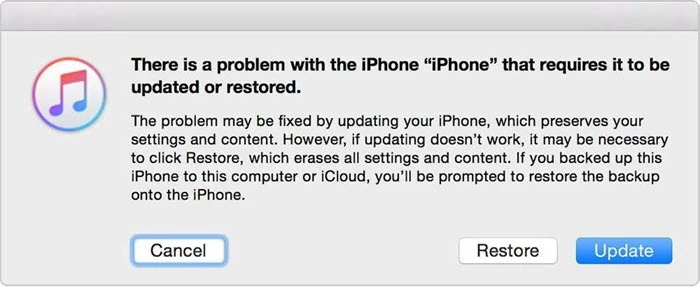
เมื่อกระบวนการเสร็จสมบูรณ์ คุณจะสามารถปลดล็อก iPhone ของคุณได้โดยไม่ต้องใช้ Face ID หรือรหัสผ่าน
เคล็ดลับเพิ่มเติม: จะเกิดอะไรขึ้นถ้าคุณไม่ใช้ Face ID
หากคุณไม่ใช้ Face ID คุณจะพลาดฟีเจอร์ดีๆ หลายอย่างไปอย่างแน่นอน ต่อไปนี้เป็นเพียงบางส่วน:
- หากไม่มี Face ID คุณจะไม่สามารถปลดล็อกอุปกรณ์ด้วยการสแกนใบหน้าได้ คุณจะต้องปัดหน้าจอแล้วป้อนรหัสผ่านเพื่อปลดล็อกอุปกรณ์
- นอกจากนี้ คุณจะไม่สามารถใช้ Face ID เพื่อยืนยันตัวตนสำหรับบริการอื่นๆ เช่น การชำระเงิน เมื่อทำการซื้อสินค้าผ่าน Apple Pay ได้
- อุปกรณ์ของคุณจะไม่สามารถสแกนใบหน้าของคุณได้จนกว่าคุณจะตั้งค่า Face ID เสร็จ
บทสรุป
เมื่อคุณไม่สามารถยืนยันตัวตนด้วย Face ID ได้ คุณอาจไม่สามารถปลดล็อก iPhone ของคุณได้ และด้วยเหตุนี้จึงไม่สามารถใช้งานอุปกรณ์ได้ วิธีแก้ปัญหาข้างต้นทั้งหมดได้รับการออกแบบมาเพื่อช่วยคุณข้ามปัญหานี้และทำให้ Face ID กลับมาใช้งานได้ตามปกติ หรือใช้วิธีการยืนยันตัวตนแบบอื่น เช่น รหัสผ่าน เลือกวิธีการที่คุณมั่นใจและทำตามขั้นตอนง่ายๆ เพื่อนำไปใช้ อย่าลังเลที่จะแบ่งปันความคิดเห็นหรือคำถามใดๆ ที่คุณอาจมีเกี่ยวกับหัวข้อนี้หรือปัญหาอื่นๆ ที่เกี่ยวข้องกับ iOS และเราจะพยายามอย่างเต็มที่เพื่อช่วยเหลือคุณในทุกๆ ด้าน
บทความนี้มีประโยชน์มากน้อยแค่ไหน?
คลิกที่ดาวเพื่อให้คะแนน!
คะแนนเฉลี่ย 5. ผลการนับคะแนน: