
ในบทความนี้ เราจะกล่าวถึงวิธีการที่เหมาะสมในการส่งออกไฟล์ Thunderbird ไปยังไฟล์รูปแบบ PST ไฟล์รูปแบบที่องค์กรยอมรับและยกย่องมากที่สุดสองรูปแบบคือ MBOX และ PST แต่ด้วยเหตุผลบางประการ ผู้ใช้จำนวนมากจำเป็นต้องแปลง MBOX เป็น PST ดังนั้นเรามาดูกันถึงความจำเป็นและวิธีการเข้าถึงอีเมล MBOX ใน MS Outlook กัน
MBOX เคยถูกพิจารณาว่าเป็นหนึ่งในรูปแบบไฟล์ที่ดีที่สุด เนื่องจากสามารถเข้าถึงได้โดยโปรแกรมอีเมลหลายโปรแกรม เช่น Thunderbird, Apple Mail, Entourage, Claws Mail, Netscape, Mozilla Mail, Eudora, Evolution, Opera Mail และ Mulberry เป็นต้น
แต่ปัจจุบัน เนื่องจากความนิยมที่เพิ่มขึ้นของ Microsoft Outlook จึงจัดเก็บข้อมูลในไฟล์ PST และมีคุณสมบัติและประโยชน์มากมาย
เหตุใด Outlook จึงเป็นที่นิยมมากกว่าโปรแกรมอีเมล MBOX?
ก่อนเริ่มกระบวนการย้ายข้อมูล ควรทำความเข้าใจข้อดีของไฟล์ PST เมื่อเทียบกับไฟล์ MBOX ก่อน:
- PST รองรับข้อมูลหลายประเภท:
ไฟล์รูปแบบ MBOX เหมาะสำหรับข้อความอีเมลเท่านั้น แต่ไฟล์รูปแบบ PST สามารถรองรับอีเมล รายชื่อติดต่อ ปฏิทิน งาน บันทึกย่อ และอื่นๆ ได้อีกมากมาย - รูปแบบขั้นสูง:
รูปแบบไฟล์ PST เป็นรูปแบบที่ทันสมัยมากสำหรับการจัดเก็บข้อมูลกล่องจดหมายอย่างเป็นระบบและเข้าถึงได้ง่าย แต่รูปแบบไฟล์ MBOX นั้นเรียบง่ายมาก และอีเมลจะถูกบันทึกตามลำดับ - Outlook รองรับบัญชี Exchange:
MS Outlook ออกแบบมาเพื่อการเชื่อมต่อกับ Exchange การใช้ Outlook ทำให้สามารถทำงานในโหมดออฟไลน์ได้เช่นกัน - ควบคุมได้มากขึ้นและมีคุณสมบัติด้านความปลอดภัยที่ดีกว่าเดิม:
Microsoft Outlook มีฟังก์ชันการใช้งานที่มากกว่าและให้การควบคุมที่ดีกว่าแก่ผู้ใช้ รวมถึงมีคุณสมบัติด้านความปลอดภัยขั้นสูงสำหรับอีเมลและไฟล์แนบ
ดังนั้น เรามาเริ่มกันเลยและพูดคุยเกี่ยวกับเทคนิคการแปลงไฟล์ MBOX เป็น PST ด้วยตนเอง
วิธีการนำเข้าไฟล์ MBOX ไปยัง Outlook ด้วยตนเอง
ในการย้ายอีเมลในรูปแบบ MBOX ไปยัง PST คุณต้องทำตาม 3 ขั้นตอนง่ายๆ ดังนี้:
- บันทึกอีเมล MBOX เป็นไฟล์ EML
- ใช้ตัวเลือกการลากและวางเพื่อย้ายไฟล์ EML ไปยัง Outlook
- ส่งออกอีเมลไปยังไฟล์ PST
ขั้นตอนที่ 1. บันทึกอีเมล MBOX เป็นไฟล์ EML
- เปิดโปรแกรมอีเมล MBOX จากนั้นคลิกขวาแล้วเลือกตัวเลือก "สร้างโฟลเดอร์ใหม่"
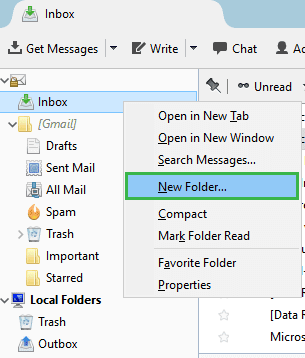
- ป้อนชื่อแล้วคลิกที่ สร้างโฟลเดอร์
- เลือกไฟล์ EML ทั้งหมดที่คุณต้องการย้าย และย้ายไฟล์เหล่านั้นไปยังโฟลเดอร์ใหม่ที่สร้างขึ้น
- ตอนนี้อีเมลทั้งหมดได้ถูกแสดงอยู่ในโฟลเดอร์แล้ว
- เลือกไฟล์อีเมลทั้งหมด แล้วเลือกตัวเลือก "บันทึกเป็น" ระบบจะบันทึกไฟล์ EML ทั้งหมดในตำแหน่งที่ต้องการ
ขั้นตอนที่ 2. ลากและวางไฟล์ EML ลงใน Outlook
- เปิดโฟลเดอร์ที่บันทึกไฟล์ EML ไว้ แล้วเลือกอีเมลทั้งหมด จากนั้นลากและวางอีเมลเหล่านั้นลงในโฟลเดอร์ใดก็ได้ใน Outlook
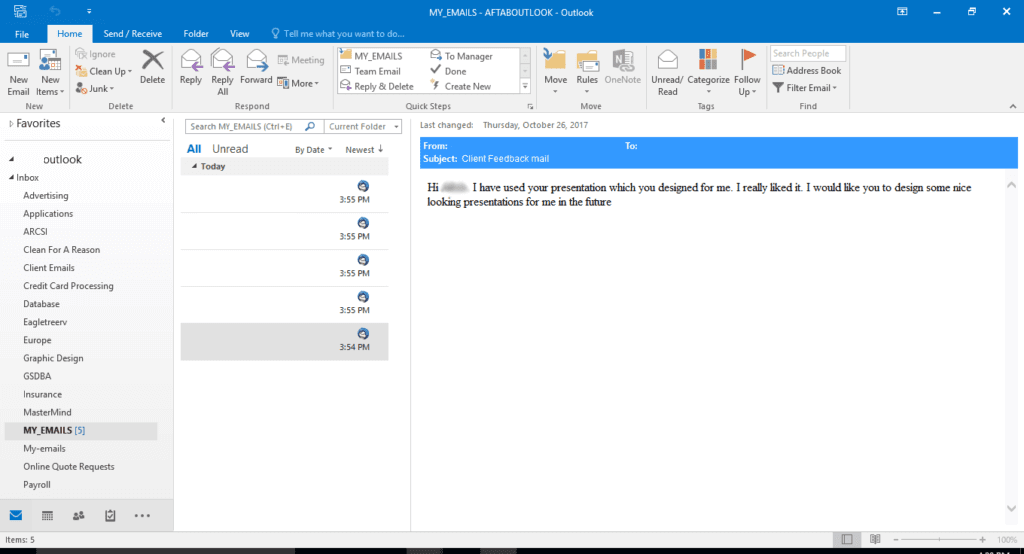
ขั้นตอนที่ 3. ส่งออกอีเมลไปยังไฟล์ PST
- หากต้องการส่งออกอีเมลไปยังไฟล์ PST คุณเพียงแค่ทำตามขั้นตอนต่อไปนี้: ไฟล์ > เปิดและส่งออก > นำเข้า/ส่งออก
- หลังจากนั้น คุณจะพบกับหน้าต่างตัวช่วยนำเข้าและส่งออก ให้เลือก "ส่งออกไปยังไฟล์" แล้วคลิก "ถัดไป"
- เลือกไฟล์ข้อมูล Outlook (.pst) แล้วคลิกถัดไป
- ตอนนี้ ให้ไปที่โฟลเดอร์ที่บันทึกไฟล์ EML ไว้ จากนั้นคลิก ถัดไป
- พิมพ์พาธของไฟล์ PST ใหม่ เลือกตัวเลือกที่ต้องการ แล้วคลิก เสร็จสิ้น เพื่อสิ้นสุดกระบวนการ
หมายเหตุ: คุณสามารถกำหนดรหัสผ่านให้กับไฟล์ PST ที่สร้างขึ้นใหม่ได้ด้วย

ไฟล์ PST ใหม่จะถูกสร้างขึ้นในตำแหน่งที่ต้องการ
เหตุใดวิธีการแบบใช้มือจึงไม่ใช่สิ่งสำคัญอันดับแรก?
สิ่งหนึ่งที่ควรจำไว้เสมอคือ แม้ว่าวิธีการแปลงไฟล์ MBOX เป็น Outlook PST ด้วยตนเองจะไม่มีค่าใช้จ่าย แต่ก็มีข้อจำกัดบางประการที่เกี่ยวข้องกับวิธีการด้วยตนเองนี้ คุณควรทราบข้อเสียทั้งหมดเพื่อใช้เป็นข้อมูลอ้างอิงในอนาคต ข้อเสียที่สำคัญบางประการมีดังต่อไปนี้:
- วิธีการแบบดั้งเดิมนั้นเสียเวลามาก
- ข้อมูลอาจเปลี่ยนแปลงได้ในระหว่างการปฏิบัติงานนี้
- ต้องอาศัยความเชี่ยวชาญทางเทคนิคและความรู้เชิงลึก
- โปรแกรมไม่รองรับการแปลงไฟล์ MBOX หลายไฟล์หรือการแปลงไฟล์จำนวนมากเป็นไฟล์ PST
เพื่อหลีกเลี่ยงสถานการณ์ดังกล่าว เราสามารถเลือกใช้โซลูชันจากผู้ให้บริการภายนอก ซึ่งใช้งานง่าย มีประสิทธิภาพ และไม่เสียเวลามากในการส่งออกไฟล์ MBOX ไปยังไฟล์ PST
วิธีแก้ปัญหาแบบมืออาชีพ: นำเข้าไฟล์โดยใช้โปรแกรมแปลงไฟล์ Thunderbird เป็น Outlook ระดับมืออาชีพ
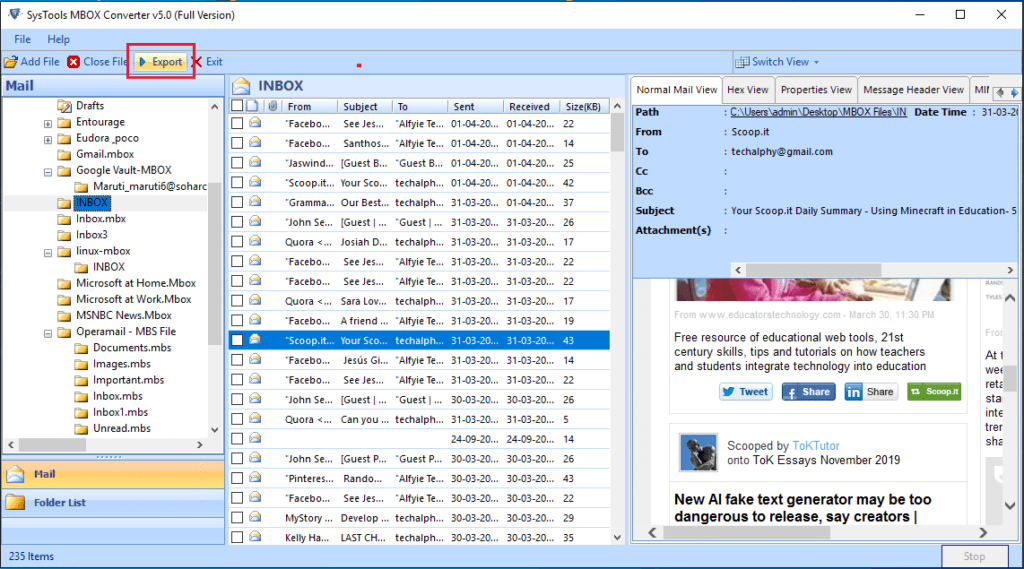
เราจำเป็นต้องใช้เครื่องมือที่มีประสิทธิภาพสำหรับการแปลงไฟล์ MBOX เป็นไฟล์ PST สำหรับ Outlook โดยอัตโนมัติ ซึ่งก็คือ... ตัวแปลง MBOX เป็น PST . นี่คือวิธีที่ดีที่สุดในการเอาชนะข้อจำกัดของวิธีการแบบใช้แรงงานคน เนื่องจากสามารถแปลงไฟล์ MBOX ไปเป็นแอปพลิเคชันอีเมลยอดนิยมอย่าง Gmail, MS Outlook, Yahoo และ Hotmail ได้อย่างมีประสิทธิภาพ
คำพูดสุดท้าย
บทความนี้ให้คำตอบสำหรับคำถามที่ว่า “จะแปลงไฟล์ MBOX เป็น PST ด้วยตนเองได้อย่างไร?” เราได้กล่าวถึงทั้งวิธีการแปลงด้วยตนเองและวิธีการแปลงแบบอัตโนมัติ คุณสามารถเลือกวิธีการตามความต้องการของคุณได้ แต่เนื่องจากข้อเสียร้ายแรงของวิธีการแปลงด้วยตนเอง เราจึงขอแนะนำให้คุณเลือกใช้โปรแกรมแปลงไฟล์ Thunderbird เป็น Outlook ระดับมืออาชีพ
บทความนี้มีประโยชน์มากน้อยแค่ไหน?
คลิกที่ดาวเพื่อให้คะแนน!
คะแนนเฉลี่ย 5. ผลการนับคะแนน:

![วิธีแปลง Gmail เป็น Outlook [ไม่ใช่เรื่องยาก]](https://www.getappsolution.com/images/convert-gmail-to-outlook-390x220.jpeg)


