เคล็ดลับด่วน:
หากคุณต้องการกู้คืนไฟล์ PST ที่ถูกลบ สูญหาย หรือเสียหายบนพีซี Windows ของคุณ คุณสามารถดาวน์โหลดและลองใช้ซอฟต์แวร์กู้คืนข้อมูลได้ ด้วยเครื่องมือซ่อมแซม PST ที่ดีที่สุดนี้ คุณสามารถซ่อมแซมและกู้คืนไฟล์ PST บน Windows ได้อย่างรวดเร็ว
PST ย่อมาจาก Personal Storage Table ไฟล์ PST เป็นไฟล์จัดเก็บข้อมูลใน Microsoft Outlook ที่มีข้อมูลส่วนบุคคล โฟลเดอร์อีเมล รายชื่อติดต่อ ที่อยู่ และข้อมูลอื่นๆ Microsoft Outlook จะจัดเก็บข้อมูลเหล่านี้ไว้ในไฟล์ PST ที่อยู่ในคอมพิวเตอร์ ไฟล์ PST มีพื้นที่จัดเก็บจำกัด 2GB หาก Outlook ใกล้ถึงขีดจำกัด 2 GB จะทำให้แอปทำงานช้าลง
อย่างไรก็ตาม บางครั้งผู้ใช้อาจสูญเสียไฟล์ PST ที่สำคัญ ส่งผลให้ไม่สามารถใช้งาน Outlook ได้อย่างถูกต้อง สาเหตุที่ทำให้ข้อมูลในไฟล์ PST สูญหายอาจเกิดจาก: :
- การโจมตีจากไวรัสคอมพิวเตอร์ โปรแกรมจากภายนอกบางโปรแกรม เช่น มัลแวร์ สปายแวร์ แอดแวร์ และอื่นๆ อาจเป็นอันตรายต่อไฟล์ PST ของคุณได้
- โปรแกรม Outlook ปิดตัวลงอย่างกะทันหัน หาก Outlook ถูกปิดหรือปิดตัวลงอย่างไม่ถูกต้อง ไฟล์ PST อาจเสียหายหรือชำรุดได้
- ไฟฟ้าดับ ตัวอย่างเช่น หากคอมพิวเตอร์ของคุณไฟหมดและปิดเครื่อง คุณอาจพบว่ามีบางอย่างผิดปกติกับ Outlook เมื่อคุณรีสตาร์ทคอมพิวเตอร์และแอปพลิเคชัน ซึ่งอาจเป็นสาเหตุที่ทำให้ไฟล์ PST เสียหายได้
- เซกเตอร์เสีย หากมีเซกเตอร์เสียบนฮาร์ดไดรฟ์ที่เก็บไฟล์ PST ของคุณ ไฟล์เหล่านั้นอาจเสียหายหรือสูญหายได้
- ความผิดพลาดของมนุษย์หรือสาเหตุอื่นๆ ที่ไม่ทราบแน่ชัด
ดังนั้น หากคุณต้องการกู้คืนไฟล์ PST บน Windows คุณจะพบวิธีการทำได้จากเคล็ดลับและวิธีการต่อไปนี้
ส่วนที่ 1: กู้คืนไฟล์ PST ที่ถูกลบใน Windows ด้วยเครื่องมือ Outlook Recovery Tool
โปรแกรมกู้ข้อมูลเป็นตัวเลือกที่ดีในการกู้คืนข้อมูล Outlook ที่ถูกลบหรือสูญหาย คุณสามารถกู้คืนไฟล์ PST ที่สูญหายบนพีซีได้อย่างง่ายดายโดยไม่ต้องมีขั้นตอนที่ซับซ้อน
ขั้นตอนที่ 1: ดาวน์โหลดโปรแกรมกู้ข้อมูลสำหรับ Windows
ดาวน์โหลดและติดตั้งโปรแกรมกู้ข้อมูลลงในคอมพิวเตอร์ของคุณโดยคลิกปุ่มด้านล่าง
ขั้นตอนที่ 2: เลือกอีเมลที่จะสแกน
เปิดโปรแกรมกู้คืนไฟล์ PST แล้วเลือกประเภทข้อมูลที่จะสแกน หากต้องการกู้คืนไฟล์ PST ให้เลือก “อีเมล” จากนั้นเลือกตำแหน่งฮาร์ดไดรฟ์ที่จัดเก็บไฟล์ คลิกปุ่ม “สแกน” เพื่อดำเนินการต่อ
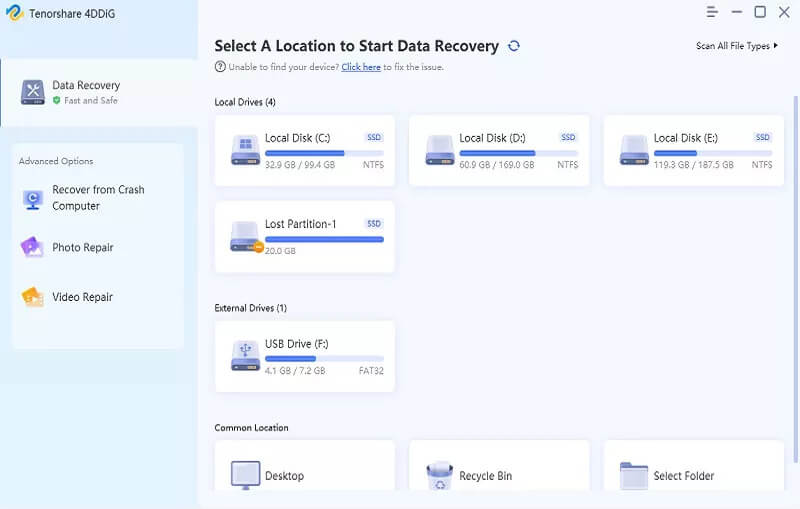
ขั้นตอนที่ 3: สแกนและค้นหาไฟล์ PST ที่หายไป
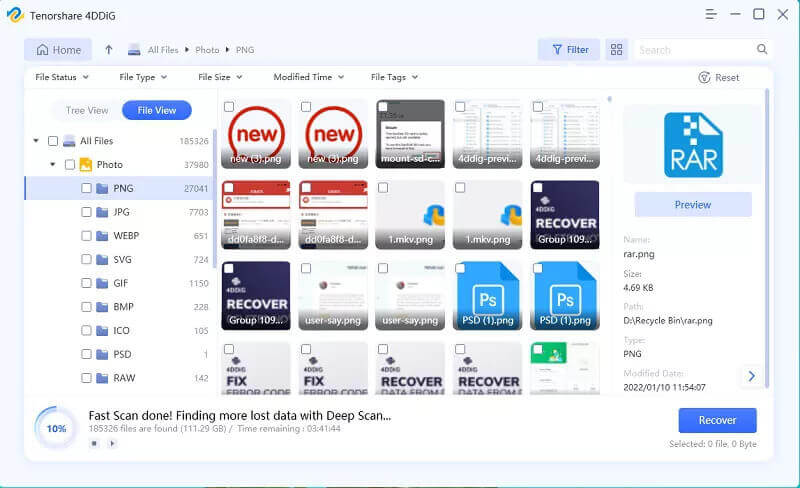
โปรแกรมจะสแกนฮาร์ดไดรฟ์ที่เลือก เพื่อค้นหาข้อมูลทั้งหมดที่จัดเก็บอยู่ โดยค่าเริ่มต้นจะทำการสแกนแบบเร็ว และคุณยังสามารถทำการสแกนแบบละเอียดได้ ซึ่งจะใช้เวลานานกว่า แต่จะพบไฟล์ได้มากขึ้น

ขั้นตอนที่ 4: กู้คืนไฟล์ PST บนพีซี
หลังจากกระบวนการสแกนเสร็จสิ้น คุณสามารถค้นหาไฟล์ PST ได้อย่างง่ายดายโดยใช้คุณสมบัติการกรอง และข้อมูลที่ถูกลบจะแสดงเป็นสีแดง เลือกไฟล์ที่คุณต้องการกู้คืน จากนั้นคลิกปุ่ม “กู้คืน” เพื่อนำไฟล์เหล่านั้นกลับมายังคอมพิวเตอร์
ส่วนที่ 2: วิธีแก้ไขไฟล์ PST ของ Outlook โดยใช้เครื่องมือซ่อมแซมกล่องจดหมายเข้าของ Outlook
เครื่องมือซ่อมแซมกล่องจดหมายเข้า หรือ scanpst.exe นั้นติดตั้งมาแล้วใน Microsoft Outlook ซึ่งสามารถใช้ซ่อมแซมไฟล์ archive.pst ที่เสียหายได้ คุณสามารถทำตามคำแนะนำด้านล่างเพื่อแก้ไขไฟล์ PST ที่เสียหายได้:
ขั้นตอนที่ 1 ทำการสำรองข้อมูลไฟล์ PST ก่อน
ขั้นตอนที่ 2 ปิดโปรแกรม “Microsoft Outlook”
ขั้นตอนที่ 3 เดินทางไปยังสถานที่ใดสถานที่หนึ่งต่อไปนี้
สำหรับ Outlook 2016: C:Program Files (x86)Microsoft OfficerootOffice16
สำหรับ Outlook 2013: C:Program Files (x86)Microsoft OfficeOffice15
สำหรับ Outlook 2010: C:Program Files (x86)Microsoft OfficeOffice14
สำหรับ Outlook 2007: C:Program Files (x86)Microsoft OfficeOffice1
ขั้นตอนที่ 4 : ตอนนี้คลิกที่ “SCANPST”
ขั้นตอนที่ 5 : คลิกที่ปุ่ม “เรียกดู” เพื่อเลือกไฟล์ Outlook PST ที่คุณต้องการสแกน จากนั้นคลิก “เริ่ม” เพื่อดำเนินการต่อ
ขั้นตอนที่ 6 หน้าต่างใหม่จะปรากฏขึ้น ตอนนี้ คุณควรตรวจสอบตัวเลือก “สำรองข้อมูลไฟล์ที่สแกนก่อนซ่อมแซม” หลังจากนั้น คลิกที่ปุ่ม “ซ่อมแซม” เพื่อซ่อมแซมไฟล์ PST ที่เสียหาย

ขั้นตอนที่ 7 เมื่อการซ่อมแซมเสร็จสมบูรณ์ คุณสามารถเปิด Outlook อีกครั้งและตรวจสอบผลลัพธ์ได้
หากคุณพบปัญหาใดๆ ในระหว่างการกู้คืนไฟล์ PST โปรดแสดงความคิดเห็นด้านล่าง!
บทความนี้มีประโยชน์มากน้อยแค่ไหน?
คลิกที่ดาวเพื่อให้คะแนน!
คะแนนเฉลี่ย 5. ผลการนับคะแนน: